


Biểu đồ cột là gì? Hướng dẫn toàn diện cho người mới học Data Analytics
- 1 ngày trước
- 9 phút đọc
Nếu bạn đã từng xem bất kỳ dashboard, báo cáo doanh nghiệp hay thậm chí là tin tức kinh tế nào, gần như chắc chắn bạn đã thấy biểu đồ cột. Đây là dạng biểu đồ được sử dụng phổ biến nhất trong thực tế phân tích dữ liệu — vì nó đơn giản, rõ ràng và ai cũng đọc được.
Nhưng đơn giản không có nghĩa là dễ dùng đúng. Trong hành trình tư vấn cho hơn 250 doanh nghiệp, chúng tôi nhận thấy nhiều Data Analyst mới vào nghề dùng biểu đồ cột theo "bản năng" mà không hiểu khi nào nên dùng, khi nào không. Kết quả là dashboard rối rắm, insight bị bóp méo, và quyết định kinh doanh đi sai hướng.
Bài viết này sẽ giúp bạn hiểu biểu đồ cột từ A đến Z: định nghĩa, phân loại, nguyên tắc thiết kế và những sai lầm phổ biến cần tránh.
Biểu đồ cột là gì?
Biểu đồ cột là dạng biểu đồ sử dụng các thanh hình chữ nhật để biểu diễn dữ liệu, trong đó độ dài hoặc độ cao của thanh tỉ lệ thuận với giá trị mà nó đại diện. Mỗi thanh đại diện cho một danh mục (category) riêng biệt, giúp người xem dễ dàng so sánh giữa các nhóm.
Trong thuật ngữ tiếng Anh, có hai khái niệm cần phân biệt:
Column Chart — biểu đồ cột dọc (vertical bars)
Bar Chart — biểu đồ cột ngang (horizontal bars)
Tuy nhiên, trong tiếng Việt, "biểu đồ cột" thường được dùng chung cho cả hai dạng, và mặc định nhiều người hiểu là cột dọc. Trong bài này, chúng tôi sẽ dùng "biểu đồ cột" theo nghĩa chung nhất, đồng thời chỉ rõ khi nào nên dùng dọc hay ngang.
Một chút lịch sử thú vị: Biểu đồ cột được phát minh bởi William Playfair — một kỹ sư người Scotland — và xuất hiện lần đầu trong cuốn The Commercial and Political Atlas xuất bản năm 1786. Playfair được coi là cha đẻ của đồ họa thống kê hiện đại, đồng thời cũng phát minh ra biểu đồ đường (line chart) và biểu đồ tròn (pie chart). Sau gần 240 năm, biểu đồ cột vẫn là công cụ trực quan hóa dữ liệu được sử dụng nhiều nhất trên thế giới.
Cấu tạo cơ bản của biểu đồ cột
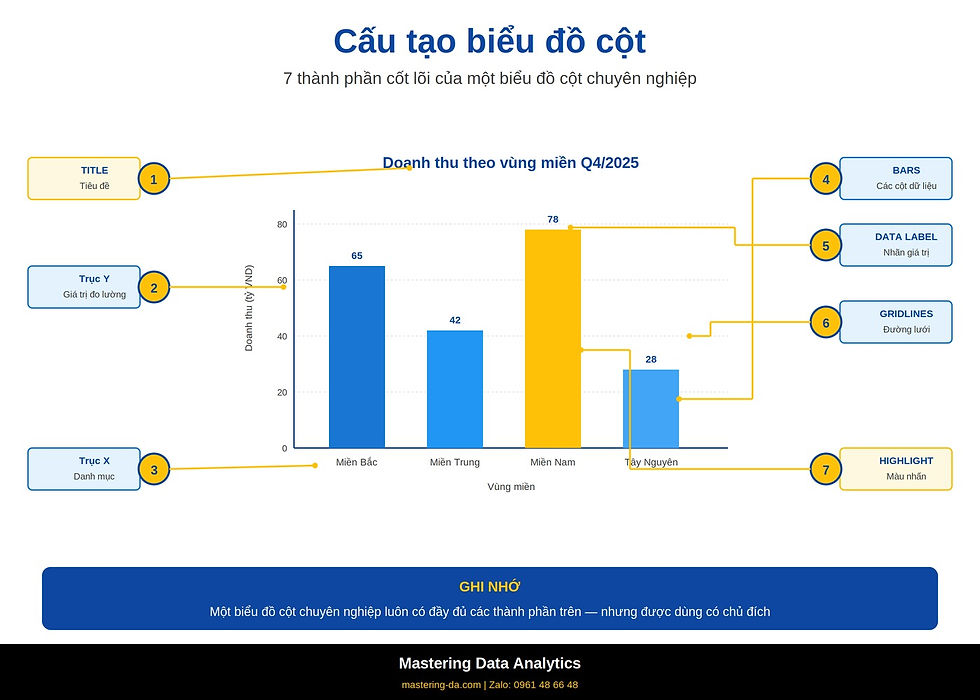
Một biểu đồ cột chuẩn gồm các thành phần sau:
Trục X (Category axis): Trục danh mục, thường nằm ngang ở cột dọc, chứa các nhóm cần so sánh (vùng miền, sản phẩm, tháng, năm...).
Trục Y (Value axis): Trục giá trị, chứa các con số đo lường (doanh thu, số lượng, phần trăm...).
Bars (Cột): Các thanh hình chữ nhật, độ cao tỉ lệ với giá trị.
Title (Tiêu đề): Mô tả ngắn gọn nội dung biểu đồ.
Legend (Chú thích): Giải thích màu sắc khi có nhiều series dữ liệu.
Data labels (Nhãn dữ liệu): Số liệu hiển thị trực tiếp trên hoặc cạnh cột.
Gridlines (Đường lưới): Hỗ trợ đọc giá trị, nên dùng tối giản.
Nắm vững cấu tạo này là bước đầu tiên để thiết kế biểu đồ cột chuyên nghiệp.
Khi nào nên dùng biểu đồ cột?
Biểu đồ cột là công cụ đa năng, nhưng không phải tình huống nào cũng phù hợp. Dưới đây là 4 trường hợp nên dùng:
1. So sánh giá trị giữa các danh mục rời rạc. Đây là use case phổ biến nhất. Ví dụ: doanh thu theo vùng miền, số lượng sản phẩm theo danh mục, số nhân viên theo phòng ban.
2. Theo dõi xu hướng theo thời gian với ít điểm dữ liệu. Khi bạn có dữ liệu theo 4 quý hoặc 12 tháng, biểu đồ cột dọc hoạt động tốt. Nếu có hàng trăm điểm thời gian, nên dùng biểu đồ đường (line chart).
3. Hiển thị ranking (xếp hạng). Biểu đồ cột ngang đặc biệt phù hợp khi cần hiển thị Top 10 sản phẩm bán chạy, Top 5 nhân viên xuất sắc, v.v.
4. Phân tích phân phối tần suất (Histogram). Đây là một dạng đặc biệt của biểu đồ cột dùng cho dữ liệu liên tục.
Ngược lại, có những trường hợp không nên dùng biểu đồ cột:
Dữ liệu liên tục theo thời gian, nhiều điểm → dùng Line Chart sẽ rõ xu hướng hơn
So sánh tỉ lệ phần trăm của một tổng thể chỉ vài thành phần (2-5) → có thể cân nhắc Pie Chart hoặc Donut Chart
Quá nhiều danh mục (>15) → cột bị chật, khó đọc, nên chuyển sang bảng hoặc lollipop chart
Dữ liệu có chênh lệch quá lớn → cột nhỏ bị "nuốt" bởi cột lớn, nên dùng thang logarit hoặc tách biểu đồ
Các loại biểu đồ cột phổ biến
Trong thực tế, biểu đồ cột có nhiều biến thể, mỗi loại phù hợp với một mục đích phân tích khác nhau.
Column Chart (Cột dọc cơ bản)
Loại cơ bản nhất, với các cột dựng theo phương dọc. Phù hợp khi bạn có ít danh mục (dưới 10) và tên danh mục ngắn gọn. Đây là lựa chọn mặc định cho phần lớn báo cáo doanh nghiệp.
Bar Chart (Cột ngang)
Cột nằm ngang. Phù hợp khi:
Tên danh mục dài (vd: tên đầy đủ của tỉnh thành, tên sản phẩm dài)
Cần hiển thị ranking rõ ràng (top-down)
Có nhiều danh mục cần so sánh
Clustered/Grouped Bar Chart (Cột nhóm)
Mỗi danh mục có nhiều cột đứng cạnh nhau, dùng để so sánh nhiều chỉ số trong cùng một danh mục. Ví dụ: so sánh doanh thu thực tế và kế hoạch theo từng quý, hoặc số lượng nam/nữ theo từng phòng ban.
Stacked Bar Chart (Cột chồng)
Các phần được xếp chồng lên nhau trong cùng một cột, thể hiện tổng và phần đóng góp của từng thành phần. Ví dụ: tổng doanh thu chia theo kênh bán hàng (Online, Cửa hàng, Đại lý).
100% Stacked Bar Chart (Cột chồng 100%)
Mỗi cột đều chuẩn hóa về 100%, dùng để so sánh tỉ lệ phần trăm giữa các danh mục, bỏ qua sự khác biệt về tổng giá trị. Phù hợp khi so sánh cơ cấu thị phần, tỉ lệ phản hồi khảo sát, v.v.
Histogram (Biểu đồ phân phối tần suất)
Dù trông giống biểu đồ cột, Histogram khác Bar Chart ở bản chất:
Histogram dùng cho dữ liệu liên tục dạng số (continuous numeric), chia thành các khoảng (bins). Ví dụ: phân phối tuổi khách hàng (0-10, 11-20, 21-30...).
Bar Chart dùng cho dữ liệu phân loại (categorical). Ví dụ: doanh thu theo vùng miền.
Nhầm lẫn giữa hai loại này là sai lầm phổ biến của newbie. Khi vẽ histogram, các cột thường liền kề nhau (không có khoảng cách) để thể hiện tính liên tục, còn bar chart luôn có khoảng cách giữa các cột.

7 nguyên tắc thiết kế biểu đồ cột chuyên nghiệp
Biết khi nào dùng biểu đồ cột chỉ là một nửa câu chuyện. Nửa còn lại là thiết kế đúng phương pháp. Dưới đây là 7 nguyên tắc cốt lõi.
Nguyên tắc 1: Trục Y luôn bắt đầu từ 0
Đây là nguyên tắc gần như không có ngoại lệ với biểu đồ cột. Lý do: biểu đồ cột mã hóa giá trị bằng độ dài/cao của thanh, nếu cắt trục Y, người đọc sẽ bị đánh lừa về tỉ lệ thực tế.
Một nghiên cứu của Pandey và cộng sự (2015) công bố trong bài "How Deceptive are Deceptive Visualizations?" đã chứng minh: khi trục Y bị cắt (truncated), người xem nhận thức sai về mức chênh lệch — thường là phóng đại 2-3 lần so với thực tế. Datawrapper (một trong những công cụ data viz uy tín nhất thế giới) thậm chí không cho phép người dùng cắt trục Y trong biểu đồ cột.
Nếu sự khác biệt giữa các cột quá nhỏ để nhìn thấy khi bắt đầu từ 0, đừng cắt trục Y — hãy đổi sang loại biểu đồ khác như dot plot hoặc lollipop chart.
Nguyên tắc 2: Sắp xếp có chủ đích
Đừng để biểu đồ cột của bạn sắp xếp ngẫu nhiên. Ba cách sắp xếp phổ biến:
Theo giá trị giảm dần (Top → Bottom): khi muốn nhấn mạnh ranking
Theo thứ tự alphabet hoặc logic: khi danh mục có thứ tự tự nhiên (vd: thứ trong tuần)
Theo thời gian: khi trục X là chuỗi thời gian
Nguyên tắc 3: Hạn chế tối đa 5-7 màu
Mắt người không phân biệt tốt quá nhiều màu cùng lúc. Nguyên tắc vàng:
Nếu các cột cùng đại diện một chỉ số → dùng 1 màu duy nhất
Nếu cần phân biệt nhóm → tối đa 5-7 màu
Nếu nhiều hơn 7 danh mục cần phân biệt → cân nhắc đổi loại biểu đồ
Nguyên tắc 4: Dùng màu nhấn cho điểm quan trọng
Một kỹ thuật cao cấp: giữ tất cả cột màu xám/trung tính, chỉ tô màu nổi (highlight) cho cột bạn muốn nhấn mạnh. Cách này giúp người đọc tập trung vào thông điệp chính ngay lập tức.
Ví dụ: trong biểu đồ doanh thu 12 tháng, chỉ tô màu cam cho tháng 12 (tháng đạt KPI cao nhất), còn lại để xám.
Nguyên tắc 5: Khoảng cách giữa cột vừa phải
Khoảng cách quá hẹp → cột trông như histogram, gây nhầm lẫn
Khoảng cách quá rộng → biểu đồ trông trống trải, khó so sánh
Tỉ lệ chuẩn: khoảng cách giữa các cột bằng 30-50% chiều rộng của cột.
Nguyên tắc 6: Data label rõ ràng, gọn gàng
Khi cần độ chính xác cao, hiển thị giá trị ngay trên đầu mỗi cột (data label) và có thể bỏ trục Y để giảm rối. Ngược lại, khi muốn nhấn mạnh xu hướng tổng thể hơn là số chính xác, giữ trục Y và bỏ data label.
Tránh hiển thị cả hai cùng lúc — thông tin sẽ bị trùng lặp gây rối mắt.
Nguyên tắc 7: Tuyệt đối không dùng 3D
Hiệu ứng 3D làm méo nhận thức về giá trị — các cột phía trước trông to hơn, phía sau bị che khuất. Các chuyên gia hàng đầu về data visualization (Edward Tufte, Stephen Few, Cole Nussbaumer Knaflic) đều khuyên tuyệt đối không dùng 3D cho biểu đồ cột trong môi trường chuyên nghiệp.
5 sai lầm thường gặp khi vẽ biểu đồ cột
Tổng hợp từ kinh nghiệm tư vấn cho hàng trăm doanh nghiệp, đây là 5 sai lầm Data Analyst mới hay mắc:
Sai lầm 1: Cắt trục Y (Truncated Y-axis) — Làm nhỏ chênh lệch thành ra "khủng hoảng" giả. Đã giải thích ở Nguyên tắc 1.
Sai lầm 2: Dùng quá nhiều màu lòe loẹt — Biểu đồ trông như cầu vồng, không có thông điệp rõ ràng. Giải pháp: dùng 1 màu cho tất cả + 1 màu nhấn cho điểm quan trọng.
Sai lầm 3: Sắp xếp ngẫu nhiên — Cột cao thấp xen kẽ không có logic, người đọc phải "đoán" thứ hạng. Giải pháp: luôn sắp theo giá trị giảm dần (trừ khi có lý do khác).
Sai lầm 4: Dùng biểu đồ cột cho dữ liệu liên tục theo thời gian — Khi có 365 ngày dữ liệu doanh thu, vẽ 365 cột là thảm họa. Giải pháp: dùng Line Chart cho xu hướng theo thời gian liên tục.
Sai lầm 5: Dùng 3D effects — Đẹp mắt với khán giả không chuyên nhưng làm méo dữ liệu. Giải pháp: luôn dùng biểu đồ 2D phẳng trong môi trường doanh nghiệp.

Cách vẽ biểu đồ cột trong các công cụ phổ biến
Trong kỷ nguyên Agentic AI, việc vẽ biểu đồ cột không còn là rào cản. Các công cụ hiện đại đều có sẵn template, thậm chí AI có thể tự sinh biểu đồ chỉ từ một câu mô tả. Tuy nhiên, hiểu cơ chế là cần thiết:
Excel: Insert → Charts → Column hoặc Bar Chart → chọn dữ liệu nguồn
Power BI: Visualizations pane → Clustered Column Chart (hoặc Stacked, Bar tương ứng) → drag fields vào Axis và Values
Google Sheets: Insert → Chart → Chart type → Column/Bar Chart
Tableau: Drag dimension vào Columns, measure vào Rows (cho cột dọc); ngược lại cho cột ngang
Python: matplotlib.pyplot.bar() hoặc seaborn.barplot()
Lưu ý quan trọng cho người làm Data Analytics 2026: Việc thành thạo cú pháp công cụ không còn là lợi thế cạnh tranh — AI Agents (Power BI Copilot, Tableau Pulse...) đều có thể tự sinh biểu đồ chuẩn. Lợi thế thật sự nằm ở tư duy biết khi nào chọn loại biểu đồ nào, biết khi nào cột là sai lầm, và biết cách thiết kế để truyền tải thông điệp đúng. Đây là kỹ năng AI không thể thay thế.
Biểu đồ cột trong dashboard chuyên nghiệp
Khi tích hợp biểu đồ cột vào dashboard, có vài điểm cần lưu ý:
Vị trí: Biểu đồ cột thường được đặt ở phần so sánh KPI (thường ở giữa hoặc nửa trên của dashboard).
Kết hợp với biểu đồ khác: Combo Chart (Bar + Line) là kỹ thuật mạnh — dùng cột cho doanh thu thực tế, đường cho mục tiêu hoặc tỉ lệ %.
Tính tương tác: Trong Power BI/Tableau, cho phép drill-down từ tổng (vùng miền) xuống chi tiết (tỉnh thành) khi click vào cột.
Tiêu đề phải kể chuyện: Thay vì "Doanh thu theo vùng", hãy viết "Vùng Nam Bộ dẫn đầu doanh thu Q4 với 45% thị phần".
📚 Bạn muốn xây dựng sự nghiệp Analytics bền vững trong kỷ nguyên AI?
Mastering Data Analytics (MDA) — đơn vị TIÊN PHONG mở chương trình Agentic AI Analytics LẦN ĐẦU TIÊN tại Việt Nam. Với hơn 6 năm dẫn đầu thị trường, MDA đã đào tạo 5.000+ học viên và là đối tác đào tạo cho 250+ doanh nghiệp lớn như Heineken, Prudential, P&G, AEON, BIDV, Coca-Cola, Unilever...
Khác biệt của MDA: không dạy theo lối "5 phút phân tích data với ChatGPT" hay "Vibe Coding Dashboard".
Chúng tôi tập trung vào tư duy phân tích hệ thống + chuyên môn vững chắc + năng lực điều phối AI Agents — bộ ba tạo nên lợi thế cạnh tranh thực sự thời AI.
📞 Tư vấn lộ trình MIỄN PHÍ qua Zalo: 0961 48 66 48
💬 Inbox fanpage Mastering Data Analytics để nhận lịch khai giảng sớm nhất!


Bình luận