


Power Automate là gì? Công cụ tự động hóa dữ liệu của Microsoft

Power Automate là công cụ tự động hóa quy trình của Microsoft, cho phép bạn tạo các luồng công việc (flow) kết nối ứng dụng, dữ liệu và dịch vụ mà không cần viết code phức tạp. Thay vì tự tay copy dữ liệu, gửi email báo cáo hay kích hoạt refresh dashboard mỗi sáng, bạn thiết lập một lần và hệ thống chạy tự động [1].
Nhiều người dùng Power BI hoặc Excel hàng ngày nhưng chưa biết rằng Power Automate chính là mảnh ghép còn thiếu để khép kín vòng lặp dữ liệu, từ thu thập, làm sạch đến phân phối báo cáo. Bài này đi thẳng vào những gì bạn cần biết để dùng được ngay trong công việc.
Mục lục
I. Power Automate là gì?
Microsoft Power Automate (trước đây là Microsoft Flow) là nền tảng tự động hóa quy trình nằm trong bộ Microsoft Power Platform, đi cùng Power BI, Power Apps và Power Pages [1].
Về bản chất, Power Automate hoạt động theo mô hình trigger-action: một sự kiện xảy ra (trigger) thì một hoặc nhiều hành động (action) tự động chạy theo. Ví dụ, khi có file mới được tải lên SharePoint, hệ thống tự gửi email thông báo cho nhóm phân tích, đồng thời ghi log vào Excel.
Điểm khiến Power Automate phù hợp với người làm dữ liệu là tích hợp sẵn với toàn bộ hệ sinh thái Microsoft [1]:
Microsoft Teams, SharePoint, Outlook
Power BI, Excel, SQL Server
GitHub Copilot CLI
Hàng trăm connector với dịch vụ bên ngoài như Salesforce, Google Sheets, SAP
Bên cạnh các flow thông thường, Power Automate còn tích hợp tính năng Process Mining và Task Mining để phân tích và tìm điểm nghẽn trong quy trình thực tế của doanh nghiệp [1]. Copilot AI cũng được nhúng trực tiếp vào các loại flow và Process Mining, giúp bạn mô tả bằng ngôn ngữ tự nhiên thay vì cấu hình thủ công [1].
II. 3 loại Flow cốt lõi cần biết
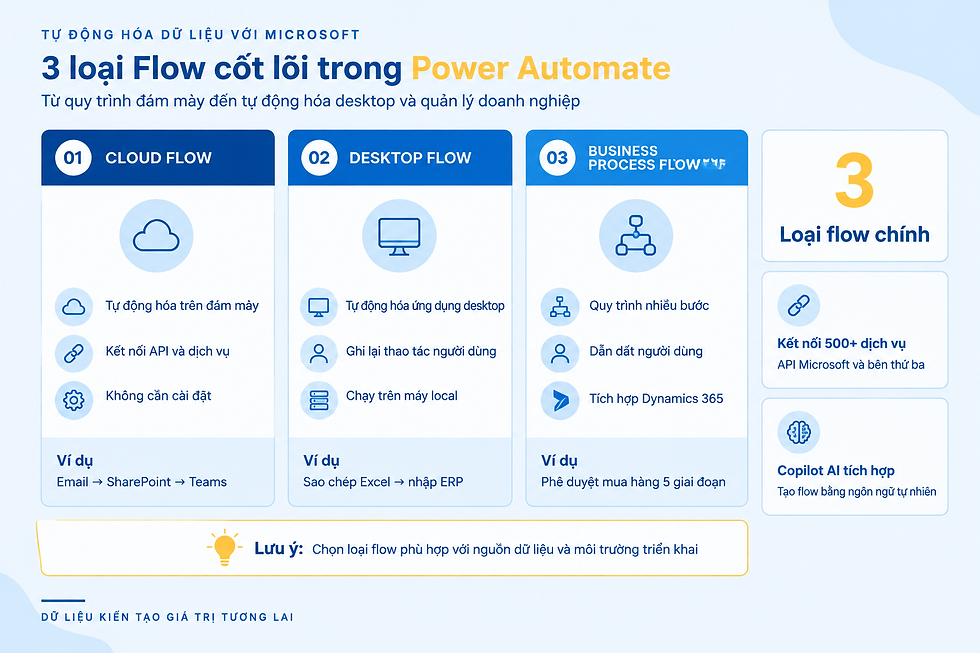
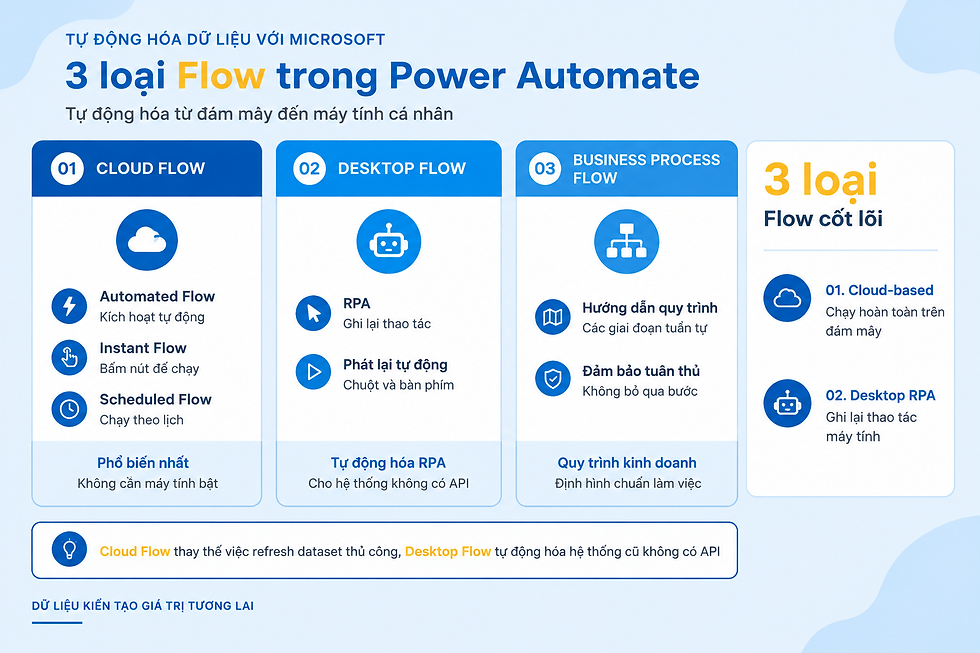
Power Automate cung cấp ba loại flow chính, phục vụ ba nhu cầu khác nhau trong công việc dữ liệu [1].
1. Cloud Flow: tự động hóa trên nền tảng đám mây
Cloud Flow chạy hoàn toàn trên đám mây, không cần máy tính của bạn bật. Đây là loại phổ biến nhất và chia thành ba dạng nhỏ [1]:
Automated Flow: kích hoạt tự động khi có sự kiện, ví dụ khi nhận email có file đính kèm hoặc khi có hàng mới trong SharePoint list.
Instant Flow: bạn bấm nút để chạy, hữu ích khi cần thực hiện tác vụ theo yêu cầu.
Scheduled Flow: chạy theo lịch cố định như mỗi ngày lúc 7 giờ sáng, phù hợp cho refresh báo cáo tự động.
Với người làm Power BI, Scheduled Flow là thứ cần cài đầu tiên vì nó thay thế việc nhớ bấm refresh dataset mỗi buổi sáng.
2. Desktop Flow: tự động hóa thao tác máy tính
Desktop Flow là năng lực RPA (Robotic Process Automation, tự động hóa quy trình bằng robot) của Power Automate [1]. Nó ghi lại thao tác chuột, bàn phím và màn hình, sau đó phát lại tự động.
Trường hợp điển hình trong công việc dữ liệu: hệ thống ERP cũ không có API, bạn phải vào giao diện web, chọn từng bộ lọc, tải file về rồi mở Excel xử lý. Desktop Flow làm thay toàn bộ chuỗi đó. Desktop Flow đặc biệt có giá trị khi doanh nghiệp vẫn đang dùng hệ thống legacy không tích hợp được qua API.
3. Business Process Flow: chuẩn hóa quy trình nội bộ
Business Process Flow không tự động hành động mà hướng dẫn người dùng đi qua các bước đúng thứ tự [1]. Hãy hình dung nó như một checklist thông minh gắn vào Dynamics 365 hoặc Dataverse.
Ứng dụng thực tế: quy trình phê duyệt ngân sách, onboarding khách hàng mới hoặc vòng lặp kiểm tra chất lượng dữ liệu trước khi publish dashboard lên cho C-Level.
III. Power Automate làm được gì trong công việc dữ liệu?
Dưới đây là những tác vụ cụ thể mà người làm dữ liệu thường áp dụng Power Automate ngay sau khi học.
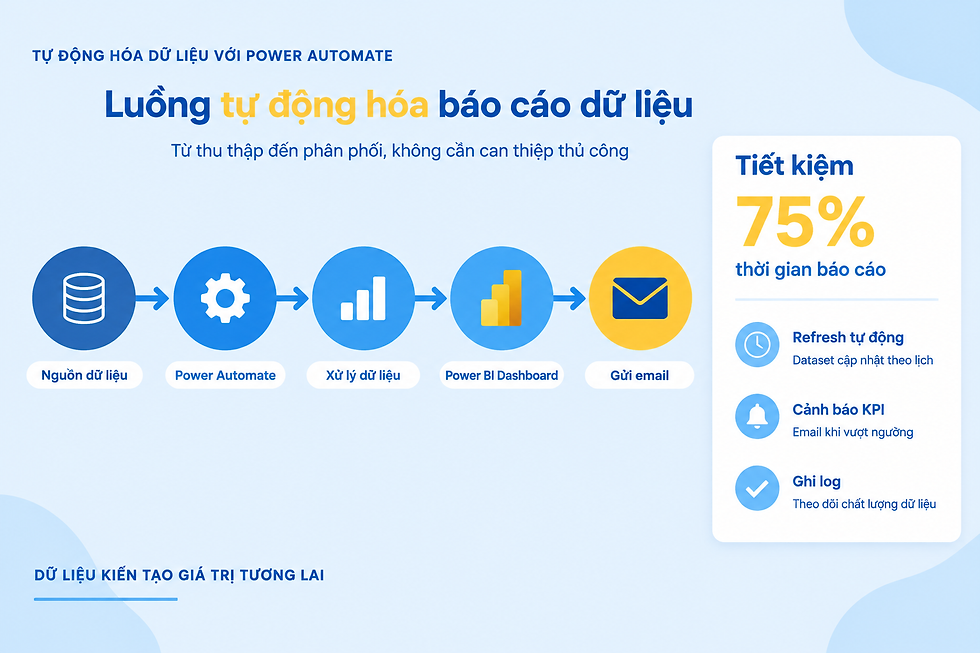
Thu thập dữ liệu tự động. Thay vì chờ đội vận hành gửi file cuối tuần, bạn tạo một Scheduled Flow chạy mỗi tối, kéo dữ liệu từ SharePoint, ghi vào Dataverse hoặc SQL Server, sẵn sàng cho pipeline sáng hôm sau.
Tự động refresh dataset Power BI. Bạn tạo flow gọi API Power BI để trigger dataset refresh theo lịch hoặc ngay khi nguồn dữ liệu cập nhật. Dashboard luôn phản ánh số liệu mới nhất khi stakeholder mở ra.
Phân phối báo cáo có điều kiện. Flow kiểm tra một KPI trong dataset: nếu tỷ lệ tồn kho vượt ngưỡng, tự động gửi email cảnh báo kèm link dashboard cho đúng người phụ trách, không phải broadcast cho cả team.
Ghi log và kiểm soát chất lượng dữ liệu. Mỗi lần pipeline chạy, flow ghi timestamp, số dòng xử lý và trạng thái vào một bảng Excel hoặc SharePoint list. Khi có lỗi, bạn biết chính xác bước nào hỏng.
Kết nối hệ thống không có API. Với Desktop Flow, bạn tự động đăng nhập vào phần mềm kế toán cũ, xuất báo cáo, lưu file về thư mục chỉ định mà không cần ngồi chờ.
IV. Power Automate kết nối với Power BI, Excel và SQL Server như thế nào?
Đây là phần nhiều người tìm hiểu nhất, vì Power Automate không phải công cụ đứng độc lập mà phát huy giá trị nhờ tích hợp.
1. Với Power BI
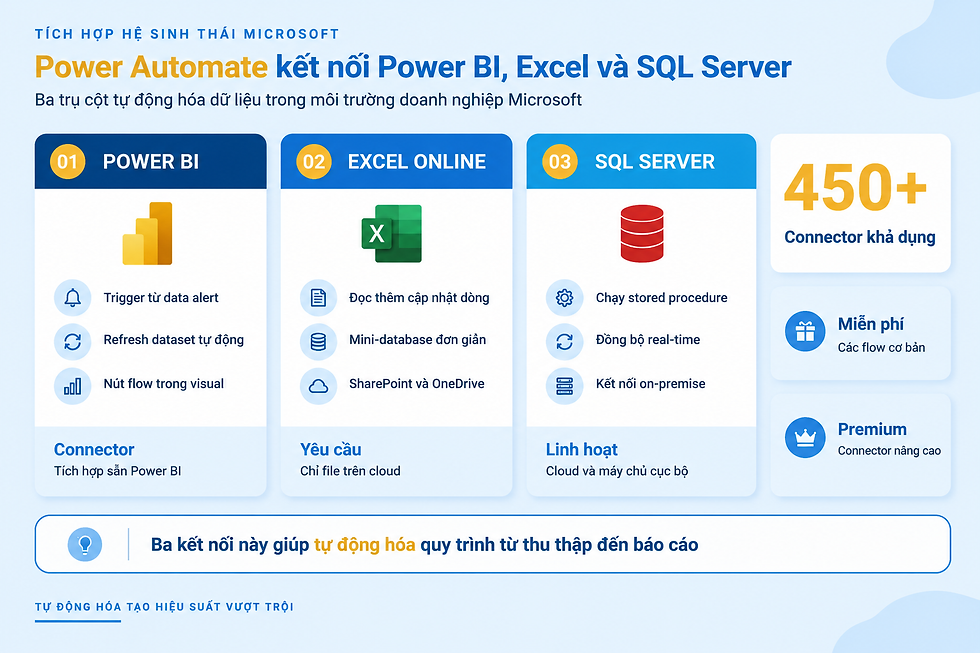
Power Automate có connector Power BI riêng [1], cho phép:
Trigger flow khi một data alert (cảnh báo dữ liệu) được kích hoạt trong dashboard.
Gọi lệnh refresh dataset theo lịch hoặc theo sự kiện.
Nhúng nút Power Automate trực tiếp vào visual Power BI để người dùng bấm kích hoạt quy trình ngay trong báo cáo, ví dụ bấm "Phê duyệt" trên dashboard gửi thẳng vào luồng approval.
2. Với Excel
Connector Excel Online (Business) trong Power Automate [1] cho phép:
Đọc, thêm, cập nhật và xóa dòng trong bảng Excel trên SharePoint hoặc OneDrive.
Dùng Excel như một mini-database cho các flow đơn giản: ghi log, theo dõi trạng thái, lưu kết quả xử lý.
Lưu ý thực tế: connector này chỉ làm việc với Excel ở SharePoint hoặc OneDrive, không phải file trên máy tính cục bộ.
3. Với SQL Server
Connector SQL Server [1] cho phép flow:
Chạy câu lệnh stored procedure tự động theo lịch.
Lấy dữ liệu từ bảng và đẩy vào Power BI, email hoặc bất kỳ đích nào khác.
Chèn dữ liệu mới vào bảng từ form, email hoặc ứng dụng khác.
Kết hợp ba lớp này, bạn xây được pipeline khép kín: SQL Server là nguồn, Power Automate điều phối lịch và điều kiện, Power BI hiển thị kết quả cho người ra quyết định.
V. So sánh Power Automate với Zapier và Make
Khi tìm công cụ tự động hóa, bạn thường gặp ba lựa chọn phổ biến. Bảng dưới đây tóm tắt điểm khác biệt thiết thực.
Tiêu chí | Power Automate | Zapier | Make (Integromat) |
Hệ sinh thái mạnh nhất | Microsoft 365, Azure | Ứng dụng SaaS phổ biến | Đa nền tảng, logic phức tạp |
RPA (Desktop automation) | Có (Desktop Flow) | Không | Không |
Copilot AI tích hợp | Có [1] | Không | Không |
Process Mining | Có [1] | Không | Không |
Phù hợp khi | Doanh nghiệp dùng Microsoft 365/Azure | Stack đa dạng ngoài Microsoft | Cần logic rẽ nhánh phức tạp |
Chi phí | Gói Microsoft 365 hoặc riêng | Tính theo task/tháng | Tính theo operation/tháng |
Độ khó học | Trung bình, giao diện quen thuộc | Dễ nhất | Trung bình đến cao |
Nhận xét thực tế: nếu doanh nghiệp bạn đang dùng Teams, SharePoint, Power BI và Microsoft 365, Power Automate là lựa chọn tự nhiên vì đã có sẵn trong gói đăng ký và không cần nhân thêm công cụ bên ngoài. Zapier và Make hợp lý hơn khi stack công nghệ của bạn trải rộng nhiều SaaS ngoài hệ sinh thái Microsoft.
VI. Giới hạn và nhược điểm cần biết trước khi dùng
Hiểu giới hạn trước khi triển khai giúp bạn tránh lãng phí thời gian thiết kế rồi mắc kẹt ở bước cuối.
Giới hạn về API call và throttling. Power Automate áp dụng giới hạn số lần gọi API theo gói license. Nếu flow của bạn xử lý hàng nghìn bản ghi mỗi giờ, bạn cần tính toán kỹ trước khi chọn gói, không phải cứ bật lên là chạy thoải mái [1].
Desktop Flow cần máy tính bật và kết nối. Không giống Cloud Flow chạy hoàn toàn trên đám mây, Desktop Flow yêu cầu máy vật lý hoặc máy ảo có cài Power Automate Desktop đang hoạt động. Nếu máy tắt hoặc mất mạng, flow không chạy được.
Debug không trực quan. Khi flow lỗi giữa chừng, tìm nguyên nhân đôi khi mất thời gian vì thông báo lỗi không phải lúc nào cũng rõ ràng. Bạn cần thói quen ghi log thủ công ở các bước quan trọng để dễ truy vết.
Connector không đồng đều chất lượng. Có hơn 900 connector trong Power Automate, nhưng chất lượng không đồng đều. Một số connector của bên thứ ba (third-party) thiếu action cần thiết hoặc cập nhật chậm hơn API gốc.
Xử lý dữ liệu lớn không phải thế mạnh. Power Automate phù hợp với tự động hóa quy trình và tích hợp nhẹ. Nếu bạn cần biến đổi và xử lý tập dữ liệu lớn, Dataflow trong Power BI hoặc Azure Data Factory là lựa chọn phù hợp hơn. Power Automate không thay thế được pipeline ETL thực thụ.
VII. Câu hỏi thường gặp
Power Automate có miễn phí không?
Power Automate Desktop miễn phí cho người dùng Windows 10/11 với tính năng cơ bản. Cloud flows và các tính năng nâng cao yêu cầu license riêng hoặc nằm trong gói Microsoft 365 doanh nghiệp [1].
Power Automate có cần biết code không?
Không bắt buộc. Giao diện kéo thả đủ để xây flow phổ biến. Tuy nhiên, biết JSON cơ bản và hiểu cấu trúc API sẽ giúp bạn xử lý được những tình huống phức tạp hơn, đặc biệt khi làm việc với connector HTTP hoặc xử lý dữ liệu động.
Khác biệt giữa Power Automate và Power Automate Desktop là gì?
Power Automate Desktop là ứng dụng cài trên máy, chuyên xây Desktop Flow để tự động hóa thao tác giao diện người dùng (RPA). Power Automate (web) là nơi bạn quản lý và xây Cloud Flow, Business Process Flow. Hai công cụ này bổ sung cho nhau trong cùng nền tảng [1].
Tôi có thể dùng Power Automate để tự động gửi báo cáo Power BI không?
Được. Bạn kết hợp Scheduled Flow với connector Power BI: flow kích hoạt refresh dataset theo lịch, sau đó gửi link báo cáo qua email hoặc Teams đến đúng đối tượng. Cũng có thể cài data alert trong Power BI để trigger flow chỉ khi KPI vượt ngưỡng, tránh gửi email không cần thiết [1].
Power Automate có thể thay thế Python trong pipeline dữ liệu không?
Không hoàn toàn. Power Automate giỏi điều phối và kết nối. Python giỏi biến đổi và xử lý dữ liệu phức tạp. Trong thực tế, nhiều team kết hợp: Power Automate gọi Azure Function hoặc Logic App chạy script Python, thay vì chọn một trong hai.
VIII. Kết luận
Power Automate không phải công cụ thay thế cho kỹ năng phân tích. Nó là lớp điều phối giúp mọi thứ bạn đã xây, từ dataset đến dashboard, chạy đúng lịch và đến đúng người mà không cần bạn ngồi canh.
Nếu bạn đang dùng Power BI và Microsoft 365, Power Automate là bước tiếp theo tự nhiên để chuyển từ "tôi làm báo cáo" sang "hệ thống báo cáo tự chạy". Bắt đầu từ một Scheduled Flow đơn giản: tự động refresh dataset lúc 6 giờ sáng và gửi link báo cáo cho team trước giờ họp. Khi đã thấy giá trị, bạn sẽ biết mở rộng đến đâu.
Muốn đi xa hơn, bạn có thể tìm hiểu cách Power Automate kết hợp với các AI Agent trong kiến trúc phân tích hiện đại qua chương trình Agentic AI Analytics của MDA. Nếu bạn đang xây năng lực dữ liệu bài bản, khám phá thêm tại Blog Mastering Data Analytics.
Lưu ý: phần dưới đây giới thiệu chương trình đào tạo của Mastering Data Analytics.
📚 Bắt đầu sự nghiệp Analytics vững vàng trong kỷ nguyên AI
Mastering Data Analytics (MDA) là một trong những đơn vị đào tạo phân tích dữ liệu tại Việt Nam, mang chương trình Agentic AI Analytics đến với người học. Sau hơn 6 năm đào tạo phân tích dữ liệu, MDA đã đồng hành cùng 3.000+ học viên và 250+ doanh nghiệp lớn như Heineken, Prudential, P&G, AEON, BIDV, Coca-Cola, Unilever.Điểm khác biệt của MDA không nằm ở những lời hứa kiểu '5 phút phân tích data với ChatGPT' hay 'vibe coding dashboard'. Chúng tôi rèn đúng bộ ba tạo nên lợi thế cạnh tranh thật sự thời AI: tư duy phân tích hệ thống, chuyên môn vững chắc và năng lực điều phối AI Agents.
Khám phá chương trình: Agentic AI Analytics, Finance Analytics
Tư vấn lộ trình miễn phí qua Zalo: 0961 48 66 48
Fanpage: Mastering Data Analytics
Nguồn tham khảo
[1] Hướng dẫn sử dụng chính thức về Microsoft Power Automate - Power .... https://learn.microsoft.com/vi-vn/power-automate/



Bình luận