


Power BI Là Gì? Toàn Bộ Kiến Thức Từ A–Z Cho Người Mới Bắt Đầu (2026)
Bạn đang làm việc với hàng trăm dòng dữ liệu trong Excel mà không biết phải bắt đầu từ đâu? Bạn mất nhiều giờ mỗi tuần để tổng hợp báo cáo thủ công? Nếu đúng vậy, đây chính là lúc bạn cần biết Power BI - công cụ đang thay đổi cách hàng triệu doanh nghiệp trên thế giới vận hành dựa trên dữ liệu.
Bài viết này tổng hợp đầy đủ kiến thức từ A–Z về Power BI, từ khái niệm cơ bản, các thành phần, quy trình làm việc thực tế cho đến lộ trình học hiệu quả, tất cả được trình bày theo ngôn ngữ dễ hiểu, không cần nền tảng lập trình.
Power BI Là Gì?
Power BI (viết tắt của Power Business Intelligence) là một nền tảng phân tích dữ liệu và trực quan hóa thông tin do Microsoft phát triển, thuộc hệ sinh thái Microsoft Power Platform. Mục đích cốt lõi của Power BI là giúp người dùng kết nối dữ liệu từ nhiều nguồn khác nhau, xử lý, phân tích và trình bày chúng dưới dạng báo cáo, dashboard trực quan, sinh động để bất kỳ ai trong doanh nghiệp cũng có thể đọc hiểu và ra quyết định dựa trên dữ liệu.
Hiểu đơn giản thì Power BI là cầu nối giữa dữ liệu thô (bảng Excel, database, hệ thống ERP...) và quyết định kinh doanh thông minh. Thay vì nhìn vào hàng nghìn dòng số, bạn nhìn vào một biểu đồ động, cập nhật tự động mỗi ngày.
💡 Ví dụ thực tế: Một công ty bán lẻ có dữ liệu doanh thu từ 50 cửa hàng lưu trong SQL Server, dữ liệu tồn kho trong Excel, và báo cáo nhân sự từ phần mềm HRM. Với Power BI, toàn bộ 3 nguồn này được gộp vào một dashboard duy nhất, hiển thị trực tiếp trên điện thoại của Giám đốc vào mỗi sáng thứ Hai.

Lịch Sử Ra Đời Của Power BI
Power BI không xuất hiện đột ngột mà đây là kết quả của hành trình phát triển dài từ hệ sinh thái Microsoft Office:
2009–2010: Microsoft khởi động dự án nội bộ mang tên "Gemini" (sau đổi thành PowerPivot), một add-in cho Excel giúp xử lý và mô hình hóa tập dữ liệu lớn. Đây là nền móng đầu tiên của Power BI.
11/7/2011: Microsoft công bố Project Crescent, bản demo công khai đầu tiên về công cụ trực quan hóa dữ liệu tương tác, được phát hành kèm theo SQL Server Codename Denali.
2012–2013: Bộ ba add-in Excel dần hoàn thiện: Power View (2012) cho trực quan hóa, Power Query (2013) cho làm sạch và kết nối dữ liệu cùng với PowerPivot tạo thành nền tảng kỹ thuật của Power BI sau này.
Tháng 9/2013: Microsoft chính thức đổi tên và ra mắt Power BI for Office 365, đánh dấu lần đầu tiên thương hiệu "Power BI" xuất hiện công khai, tích hợp trong hệ sinh thái Office.
24/7/2015: Power BI Desktop ra mắt dưới dạng ứng dụng độc lập và miễn phí, đây là bước ngoặt khiến Power BI bùng nổ trên toàn thế giới, không còn phụ thuộc vào Office 365 hay Excel.
2016–2020: Power BI liên tục được cập nhật hàng tháng, lọt vào danh sách Magic Quadrant của Gartner về nền tảng phân tích và BI trong nhiều năm liên tiếp (xác nhận chính thức từ năm 2019).
2021–nay: Tích hợp sâu với Azure, Microsoft Teams, Microsoft Fabric và đặc biệt là AI Copilot – Power BI trở thành trung tâm của hệ sinh thái dữ liệu doanh nghiệp hiện đại.

Các Thành Phần Chính Của Power BI
Để sử dụng Power BI hiệu quả, bạn cần hiểu đây không phải một phần mềm đơn lẻ mà là một hệ sinh thái gồm nhiều thành phần phối hợp với nhau.
Power BI Desktop
Ứng dụng cài đặt trên máy tính Windows, hoàn toàn miễn phí. Đây là nơi bạn thực hiện toàn bộ công việc xây dựng báo cáo: kết nối dữ liệu, làm sạch, xây dựng mô hình và thiết kế dashboard. Hầu hết thời gian làm việc của một Data Analyst với Power BI đều diễn ra tại đây.
Power BI Service (Online)
Nền tảng đám mây tại đây. Sau khi hoàn thiện báo cáo trên Power BI Desktop, bạn Publish lên Service để chia sẻ với đồng nghiệp, thiết lập tự động cập nhật dữ liệu theo lịch, và quản lý quyền truy cập từng người dùng.
⚠️ Lưu ý: Phiên bản miễn phí cho phép đẩy báo cáo lên My Workspace (không gian cá nhân), nhưng để chia sẻ với người khác, bạn cần nâng cấp lên Power BI Pro (khoảng $10/tháng/người).
Power BI Mobile
Ứng dụng di động cho iOS và Android, cho phép xem báo cáo và nhận cảnh báo dữ liệu ngay trên điện thoại. Đặc biệt hữu ích cho cấp quản lý cần theo dõi KPI mọi lúc mọi nơi.
Power BI Report Server
Giải pháp on-premises cho doanh nghiệp có yêu cầu bảo mật cao, không muốn lưu dữ liệu lên đám mây. Cho phép xuất bản và chia sẻ báo cáo trong nội bộ mạng doanh nghiệp.
Các Công Cụ Cốt Lõi Bên Trong Power BI
Ngoài 4 sản phẩm trên, Power BI còn tích hợp các công cụ xử lý dữ liệu cốt lõi:
Power Query: Công cụ ETL (Extract – Transform – Load) để kết nối, làm sạch và biến đổi dữ liệu trước khi đưa vào báo cáo. Giao diện kéo thả, gần như không cần code.
Power Pivot (Data Model): Công cụ mô hình hóa dữ liệu, thiết lập quan hệ giữa các bảng và tạo tính toán nâng cao bằng ngôn ngữ DAX.
DAX (Data Analysis Expressions): Ngôn ngữ công thức của Power BI, mạnh hơn nhiều so với Excel. Dùng để tạo các chỉ số phức tạp như tăng trưởng YoY, tổng lũy kế, phân tích cohort...
Power BI Report Builder: Công cụ độc lập để tạo báo cáo có định dạng cố định (paginated reports), phù hợp để in ấn hoặc xuất file.
Quy Trình Làm Việc Với Power BI
Quy trình làm việc thực tế với Power BI thường trải qua 4 bước chính, từ dữ liệu thô đến insight có thể hành động:
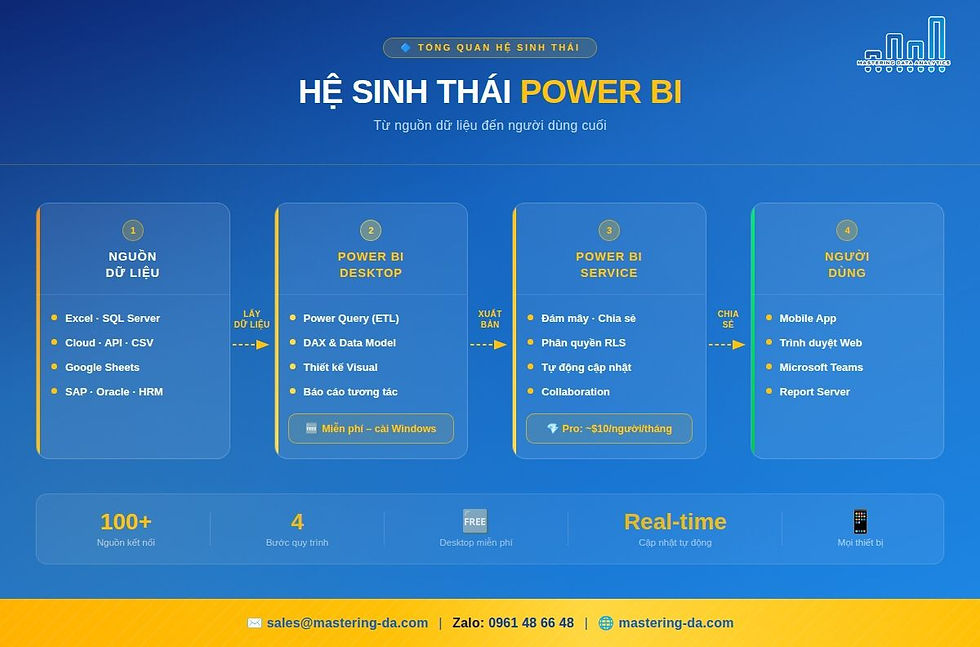
Bước 1 – Kết Nối Dữ Liệu (Get Data)
Power BI có thể kết nối với hơn 100 nguồn dữ liệu, bao gồm:
File cục bộ: Excel, CSV, PDF, JSON
Database: SQL Server, MySQL, PostgreSQL, Oracle, SAP
Cloud: Google Analytics, Salesforce, Azure, SharePoint, OneDrive
Web API và nguồn dữ liệu tùy chỉnh
Bước 2 – Làm Sạch & Biến Đổi Dữ Liệu (Transform)
Sử dụng Power Query Editor để:
Xóa dữ liệu trùng lặp, sai định dạng
Tách cột, ghép bảng, xoay cột (pivot/unpivot)
Tạo cột tính toán mới
Chuẩn hóa kiểu dữ liệu (text, number, date...)
Bước 3 – Xây Dựng Mô Hình Dữ Liệu (Model)
Đây là bước quan trọng nhất quyết định chất lượng báo cáo. Bạn sẽ:
Thiết lập quan hệ giữa các bảng (theo mô hình Star Schema)
Viết các Measures bằng DAX để tính toán KPI
Cấu hình Row-Level Security (RLS) để phân quyền xem dữ liệu
Bước 4 – Trực Quan Hóa & Chia Sẻ (Visualize & Share)
Tạo báo cáo với hơn 30 loại biểu đồ và visual có sẵn (bar chart, line chart, map, gauge, treemap...) hoặc custom visual từ marketplace. Sau đó Publish lên Power BI Service để chia sẻ với toàn bộ tổ chức.
Tính Năng Nổi Bật Của Power BI
Kết Nối Đa Nguồn Dữ Liệu
Một trong những điểm mạnh vượt trội của Power BI là khả năng tổng hợp dữ liệu từ nhiều hệ thống cùng lúc – điều mà trước đây phải làm thủ công tốn hàng giờ đồng hồ.
Trực Quan Hóa Tương Tác (Interactive Visualization)
Các biểu đồ trong Power BI tương tác cross-filter với nhau theo thời gian thực. Click vào một thanh trong biểu đồ cột, toàn bộ trang báo cáo lập tức lọc theo đó. Trải nghiệm phân tích hoàn toàn khác biệt so với báo cáo tĩnh.
Tự Động Cập Nhật Dữ Liệu (Scheduled Refresh)
Thiết lập lịch tự động cập nhật dữ liệu từ nguồn hàng ngày, hàng giờ, thậm chí gần thời gian thực. Báo cáo luôn hiển thị số liệu mới nhất mà không cần can thiệp thủ công.
Bảo Mật & Phân Quyền Linh Hoạt
Power BI tích hợp với Active Directory của Microsoft, cho phép quản lý quyền truy cập chi tiết. Row-Level Security (RLS) đảm bảo mỗi người chỉ thấy đúng phần dữ liệu thuộc phạm vi của họ.
Tích Hợp AI Và Phân Tích Thông Minh
Power BI tích hợp nhiều tính năng AI mạnh mẽ:
Q&A Visual: Hỏi dữ liệu bằng ngôn ngữ tự nhiên (tiếng Anh)
Smart Narrative: Tự động tóm tắt insight từ biểu đồ bằng văn bản
Anomaly Detection: Tự phát hiện điểm bất thường trong dữ liệu chuỗi thời gian
Decomposition Tree: Phân tích nguyên nhân gốc rễ theo từng chiều dữ liệu
Key Influencers: Xác định yếu tố nào ảnh hưởng lớn nhất đến một chỉ số
Hệ Sinh Thái Microsoft Liền Mạch
Power BI tích hợp cực kỳ mượt mà với toàn bộ hệ sinh thái Microsoft: Excel, Teams, SharePoint, Azure, SQL Server, Dynamics 365... Nếu doanh nghiệp bạn đang dùng Microsoft 365, đây chính là lý do Power BI là lựa chọn tự nhiên nhất.
Power BI Dùng Để Làm Gì? Ứng Dụng Thực Tế
Power BI được ứng dụng rộng rãi trong nhiều lĩnh vực và phòng ban:
Phòng ban / Lĩnh vực | Ứng dụng cụ thể |
Sales / Kinh doanh | Theo dõi doanh thu, pipeline, hiệu suất từng sales rep theo vùng |
Marketing | Phân tích chiến dịch quảng cáo, ROI, hành vi người dùng website |
Tài chính (Finance) | Báo cáo P&L, dòng tiền, theo dõi nợ/tín dụng, dự báo ngân sách |
Nhân sự (HR) | Phân tích turnover, năng suất lao động, chi phí nhân sự |
Vận hành | Tối ưu chuỗi cung ứng, quản lý tồn kho, OEE sản xuất |
Marketing | Theo dõi hiệu quả chiến dịch, tương tác khách hàng, tối ưu quảng cáo |
Giáo dục | Theo dõi kết quả học tập, tỷ lệ hoàn thành, phân tích hành vi học viên |
Ví Dụ Báo Cáo Tài Chính Thực Tế
Với dữ liệu từ hệ thống kế toán, Power BI có thể xây dựng:
Báo cáo P&L (Lãi lỗ): Phân tích doanh thu và lợi nhuận từng sản phẩm, so sánh với mục tiêu
Báo cáo dòng tiền: Theo dõi nguồn thu và cách sử dụng tiền trong hoạt động kinh doanh
Báo cáo nợ và tín dụng: Quản lý công nợ phải thu/phải trả, đánh giá rủi ro tín dụng
Power BI Có Phải Là "Phiên Bản Nâng Cấp" Của Excel?
Đây là câu hỏi rất nhiều người đặt ra, đặc biệt khi đã quen làm việc với Excel. Câu trả lời ngắn gọn: không hẳn, hai công cụ này bổ trợ cho nhau, không phải thay thế nhau.
Excel vẫn là lựa chọn tốt nhất cho các phép tính ad-hoc, thao tác ô tính linh hoạt và các tác vụ một người. Power BI vượt trội khi cần xử lý dữ liệu lớn (hàng triệu dòng), chia sẻ báo cáo cho nhiều người và tự động hóa quy trình cập nhật.
📖 Muốn hiểu rõ sự khác biệt chi tiết giữa hai công cụ này? Đọc ngay bài viết So sánh Power BI và Excel: Nên dùng công cụ nào? của Mastering Data Analytics để có cái nhìn toàn diện và biết khi nào nên dùng công cụ nào cho đúng.
Ưu Điểm Và Hạn Chế Của Power BI
Ưu Điểm
Chi phí hợp lý: Power BI Desktop miễn phí hoàn toàn; Power BI Pro chỉ khoảng $10/người/tháng – rẻ hơn nhiều so với Tableau hay Qlik
Dễ tiếp cận: Giao diện kéo thả thân thiện, người không biết lập trình vẫn có thể tạo báo cáo
Cập nhật liên tục: Microsoft phát hành bản cập nhật hàng tháng với tính năng mới
Cộng đồng lớn: Hàng triệu người dùng toàn cầu, tài liệu học phong phú bằng tiếng Anh và tiếng Việt
Tích hợp AI mạnh mẽ và ngày càng được tăng cường qua Microsoft Copilot
Bảo mật doanh nghiệp thông qua tích hợp với Active Directory và Azure AD
Hạn Chế
Chỉ chạy trên Windows: Power BI Desktop không có phiên bản chính thức cho MacOS – người dùng Mac cần chạy máy ảo Windows
Chia sẻ yêu cầu trả phí: Phiên bản miễn phí không cho phép chia sẻ báo cáo với người khác trên Power BI Service
Hiệu suất với dữ liệu rất lớn: Cần tối ưu mô hình (Import Mode vs DirectQuery) khi làm việc với hàng trăm triệu dòng
Đường cong học DAX khá dốc – cần thời gian và thực hành mới thành thạo
Tùy chỉnh visual có giới hạn so với các công cụ chuyên biệt như Tableau trong một số trường hợp đặc thù
Ai Nên Học Power BI?
Power BI phù hợp với đa dạng đối tượng – từ người đi làm văn phòng đến chuyên gia dữ liệu:
Người đi làm không chuyên kỹ thuật:
Nhân viên Sales, Marketing, Finance muốn tự làm báo cáo mà không cần nhờ IT
Quản lý cấp trung cần theo dõi KPI đội nhóm
Chuyên gia dữ liệu:
Business Analyst / Data Analyst muốn nâng tầm báo cáo
BI Developer xây dựng giải pháp phân tích cho cả tổ chức
Lãnh đạo doanh nghiệp:
CEO, CFO, COO cần dashboard tổng quan toàn bộ hoạt động công ty trên điện thoại
Người đang học:
Sinh viên, người mới vào nghề Data muốn có kỹ năng được thị trường săn đón
Lộ Trình Học Power BI Hiệu Quả
Theo kinh nghiệm thực tế, có hai mục tiêu học khác nhau và lộ trình cũng sẽ khác nhau:
Mục tiêu A – Học để đọc và tương tác với báo cáo: Chỉ cần 1–2 tuần làm quen với giao diện, biết cách lọc dữ liệu và đọc insight từ dashboard. Phù hợp với quản lý và người dùng cuối.
Mục tiêu B – Học để xây dựng giải pháp phân tích: Đây là lộ trình đầy đủ hơn, thường mất 3–6 tháng học nghiêm túc:
Giai Đoạn 1 – Nền Tảng (2–3 tuần)
Cài đặt Power BI Desktop và làm quen giao diện
Kết nối dữ liệu từ Excel và CSV
Tạo các visual cơ bản: Bar chart, Line chart, Card, Slicer
Hiểu mối quan hệ giữa Desktop, Service và Mobile
Giai Đoạn 2 – Power Query & Data Modeling (3–4 tuần)
Làm sạch dữ liệu với Power Query (merge, pivot, tạo cột mới)
Xây dựng mô hình Star Schema
Thiết lập quan hệ giữa các bảng (Relationships)
Cấu hình kiểu dữ liệu và định dạng cột
Giai Đoạn 3 – DAX Từ Cơ Bản Đến Nâng Cao (5–8 tuần)
Phân biệt Measures và Calculated Columns
Các hàm nền tảng: CALCULATE, FILTER, ALL, RELATED, SUMX
Time Intelligence: YTD, MTD, QTD, YoY Growth
Context transition và CALCULATE nâng cao
Giai Đoạn 4 – Thiết Kế Dashboard Chuyên Nghiệp (2–3 tuần)
Nguyên tắc UX/UI trong thiết kế báo cáo
Storytelling with data – kể chuyện bằng dữ liệu
Conditional formatting, bookmarks, drill-through
Giai Đoạn 5 – Triển Khai & Vận Hành (2–3 tuần)
Publish lên Power BI Service
Row-Level Security (RLS) – phân quyền xem dữ liệu
Scheduled refresh và On-premises Data Gateway
Deployment pipeline (Dev → Test → Production)
🎯 Mẹo học nhanh nhất: Đừng chỉ xem video lý thuyết. Hãy thực hành ngay trên dữ liệu thực của doanh nghiệp bạn, đó là cách học nhanh và ghi nhớ sâu nhất.

Power BI Trong Thời Đại AI chính Bước Ngoặt Lớn
Chúng ta đang đứng trước một bước ngoặt lớn trong lịch sử phân tích dữ liệu. Power BI không còn chỉ là công cụ báo cáo mà nó đang tiến hóa thành một nền tảng phân tích thông minh nhờ tích hợp sâu với AI.
Từ 2024 đến nay, Microsoft đã tích hợp Copilot AI vào Power BI, cho phép:
Hỏi dữ liệu bằng ngôn ngữ tự nhiên và nhận kết quả tức thì, không cần viết DAX
Tự động tạo báo cáo từ vài dòng mô tả yêu cầu
Phát hiện insight ẩn mà báo cáo thông thường bỏ qua
Dự báo xu hướng dựa trên dữ liệu lịch sử tự động
Và xu hướng đang tiến xa hơn với khái niệm Agentic AI Analytics, nơi các AI Agent không chỉ trả lời câu hỏi mà còn tự động thực thi chuỗi phân tích phức tạp, đưa ra đề xuất hành động và thậm chí tự triển khai quyết định dựa trên dữ liệu, không cần con người can thiệp liên tục.
Đây không còn là tương lai xa xôi. Đây là kỹ năng mà thị trường lao động đang cần ngay bây giờ.
Bước Tiếp Theo Của Bạn
Nếu bạn muốn không chỉ thành thạo Power BI mà còn nắm bắt được làn sóng Agentic AI Analytics đang định hình lại toàn bộ ngành phân tích dữ liệu, đừng bỏ lỡ:
Agentic AI Analytics K60 – Mastering Data Analytics Chương trình đào tạo LẦN ĐẦU TIÊN tại Việt Nam kết hợp Power BI, Python, SQL và AI Agents trong một lộ trình thực chiến hoàn chỉnh. Học viên không chỉ học công cụ mà học cách xây dựng hệ thống phân tích tự động hóa thực sự có giá trị cho doanh nghiệp. Xem chi tiết chương trình tại đây
Như vậy, Power BI là công cụ Business Intelligence hàng đầu hiện nay giúp biến dữ liệu thô thành quyết định thông minh và quan trọng hơn, nó đang trở thành kỹ năng bắt buộc trong thời đại dữ liệu. Với Power BI Desktop miễn phí, kho tài liệu học phong phú và cộng đồng người dùng rộng lớn tại Việt Nam, không có lý do gì để bạn trì hoãn việc bắt đầu.
Dù bạn là người mới hoàn toàn, đang làm việc với Excel hàng ngày, hay đã có nền tảng phân tích dữ liệu, bắt đầu ngay hôm nay, với đúng lộ trình và đúng người hướng dẫn. Truy cập ngay Mastering Data Analytics để đọc thêm nhiều bài viết thú vị về Power BI!
"Mastering Data Analytics - TIÊN PHONG mở ra chương trình Agentic AI Analytics LẦN ĐẦU TIÊN tại Việt Nam"
Với mọi thắc mắc bạn có thể liên hệ Zalo 0961 48 66 48 để được tư vấn miễn phí. Hoặc bạn có thể inbox fanpage Mastering Data Analytics tham khảo lịch khai giảng sớm nhất!


Bình luận