


Histogram Chart là gì? Phân biệt với Bar Chart và cách vẽ đúng trong phân tích dữ liệu

Histogram (biểu đồ tần suất) là loại biểu đồ cột dùng để hiển thị phân phối của dữ liệu liên tục, giúp bạn nhìn thấy mẫu số (pattern) và xu hướng tập trung của các giá trị. Khác với Bar Chart (biểu đồ cột thông thường), Histogram thể hiện dữ liệu số được nhóm thành các khoảng (bin) liền kề nhau, không có khoảng trống giữa các cột.
Histogram xuất hiện từ năm 1895 khi nhà thống kê học Karl Pearson giới thiệu phương pháp này [1]. Đến nay, biểu đồ này vẫn là công cụ không thể thiếu trong phân tích dữ liệu, từ kiểm soát chất lượng sản xuất đến phân tích hành vi khách hàng. Nhiều người mới học thường nhầm lẫn Histogram với Bar Chart vì cả hai đều dùng cột, nhưng bản chất và mục đích sử dụng hoàn toàn khác nhau.
Mục lục
I. Histogram Chart là gì?
1. Khái niệm Histogram trong phân tích dữ liệu
Histogram là biểu đồ dùng để biểu diễn phân phối tần suất (frequency distribution) của một tập dữ liệu số liên tục. Nói đơn giản, nó giúp bạn trả lời câu hỏi: "Các giá trị trong tập dữ liệu của tôi phân bố như thế nào?"
Ví dụ, bạn có dữ liệu chiều cao của 500 người trưởng thành. Thay vì nhìn vào 500 con số riêng lẻ, Histogram sẽ nhóm chúng thành các khoảng (150-155cm, 155-160cm, 160-165cm...) và đếm xem có bao nhiêu người rơi vào mỗi khoảng. Kết quả là một biểu đồ cột cho thấy hầu hết mọi người có chiều cao tập trung ở đâu, có bao nhiêu người cao bất thường hoặc thấp bất thường [2].
Mục đích chính của Histogram là:
Hiểu được hình dạng phân phối dữ liệu (phân phối chuẩn, lệch trái, lệch phải...)
Phát hiện giá trị bất thường (outliers)
So sánh phân phối giữa các nhóm dữ liệu khác nhau
Hỗ trợ ra quyết định dựa trên mẫu số thực tế

2. Các thành phần cơ bản của Histogram
Để hiểu rõ Histogram, bạn cần nắm ba thành phần chính:
Bin (khoảng, còn gọi là class interval)
Bin là các khoảng giá trị liên tiếp mà dữ liệu được nhóm vào. Ví dụ, với dữ liệu độ tuổi khách hàng, bạn có thể chia thành các bin: 18-25, 25-32, 32-39, 39-46 tuổi [3]. Độ rộng của mỗi bin thường bằng nhau (nhưng không bắt buộc), và việc chọn số lượng bin ảnh hưởng lớn đến hình dạng biểu đồ cuối cùng.
Tần suất (Frequency)
Đây là số lượng quan sát (data points) rơi vào mỗi bin. Tần suất được thể hiện bằng chiều cao của cột trong Histogram [3]. Cột càng cao nghĩa là càng nhiều giá trị nằm trong khoảng đó.
Trục tọa độ
Trục ngang (X): thể hiện các bin, tức các khoảng giá trị của biến số bạn đang phân tích (tuổi, chiều cao, doanh thu...)
Trục dọc (Y): thể hiện tần suất (số lượng quan sát) hoặc mật độ (density) của mỗi bin
Điểm quan trọng: các cột trong Histogram dính sát nhau không có khoảng trống, vì dữ liệu là liên tục [3]. Đây chính là điểm phân biệt chính với Bar Chart mà chúng ta sẽ nói kỹ hơn ở phần sau.

II. Đặc điểm và các loại Histogram phổ biến
Hình dạng của Histogram cho bạn biết nhiều thông tin về dữ liệu. Dưới đây là các loại Histogram phổ biến nhất trong phân tích dữ liệu [3].
1. Histogram đồng đều (Uniform)
Trong Histogram đồng đều, các cột có chiều cao gần bằng nhau. Điều này cho thấy dữ liệu phân bố đều trên toàn bộ phạm vi, không có khoảng nào tập trung nhiều hơn khoảng khác [3].
Ví dụ thực tế: kết quả tung xúc xắc nhiều lần. Nếu xúc xắc cân đối, mỗi mặt (1 đến 6) xuất hiện với xác suất như nhau, tạo thành Histogram đồng đều.
2. Histogram đối xứng (Symmetric/Normal)
Histogram đối xứng có dạng hình chuông, với giá trị tập trung ở giữa và giảm dần đều về hai phía. Đây là dạng phân phối chuẩn (normal distribution), rất phổ biến trong tự nhiên và xã hội [3].
Ví dụ: chiều cao người trưởng thành, điểm thi IQ, sai số đo lường trong sản xuất thường theo phân phối chuẩn. Phần lớn giá trị nằm quanh trung bình, ít giá trị cực cao hoặc cực thấp.

3. Histogram lệch (Skewed)
Histogram lệch phải (Right-skewed/Positive skew)
Đuôi biểu đồ kéo dài về bên phải. Phần lớn dữ liệu tập trung ở giá trị thấp, nhưng có một số giá trị rất cao kéo trung bình lên [3].
Ví dụ: thu nhập hộ gia đình. Đa số người có thu nhập trung bình đến khá, nhưng một số ít người cực giàu tạo ra đuôi dài bên phải.
Histogram lệch trái (Left-skewed/Negative skew)
Đuôi biểu đồ kéo dài về bên trái. Phần lớn dữ liệu tập trung ở giá trị cao, nhưng có một số giá trị rất thấp kéo trung bình xuống [3].
Ví dụ: tuổi nghỉ hưu. Hầu hết mọi người nghỉ hưu ở độ tuổi 60-65, nhưng một số ít người nghỉ sớm ở 40-50 tạo đuôi trái.
4. Histogram hai đỉnh (Bimodal)
Histogram có hai đỉnh (peak) rõ ràng, cho thấy dữ liệu có hai nhóm khác biệt [3]. Đây là tín hiệu quan trọng trong phân tích vì nó gợi ý có hai tập hợp con (subpopulation) trong dữ liệu của bạn.
Ví dụ: phân tích thời gian mua hàng trong ngày tại cửa hàng cà phê. Bạn sẽ thấy hai đỉnh: một vào buổi sáng (7-9h, người đi làm) và một vào buổi chiều (15-17h, người nghỉ giải lao). Hai nhóm khách hàng này có hành vi khác nhau và cần chiến lược tiếp cận riêng.

III. Phân biệt Histogram và Bar Chart (Biểu đồ cột)
Đây là câu hỏi phổ biến nhất của người mới học. Cả hai đều dùng cột để biểu diễn, nhưng bản chất hoàn toàn khác [2][3].
1. Sự khác biệt về mục đích sử dụng
Histogram dùng cho dữ liệu liên tục (continuous data). Đây là các giá trị số có thể nhận bất kỳ giá trị nào trong một phạm vi: chiều cao (1.65m, 1.658m, 1.6582m...), nhiệt độ, thời gian, doanh thu, tuổi [2].
Mục đích: hiển thị phân phối của dữ liệu, xem các giá trị tập trung ở đâu, hình dạng phân phối ra sao.
Bar Chart dùng cho dữ liệu phân loại (categorical data). Đây là các nhóm riêng biệt, không có thứ tự liên tục: loại sản phẩm (áo, quần, giày), khu vực (Hà Nội, TP.HCM, Đà Nẵng), giới tính (nam, nữ) [2].
Mục đích: so sánh giá trị hoặc số lượng giữa các nhóm khác nhau.
2. Sự khác biệt về cách hiển thị
Khoảng cách giữa các cột
Histogram: các cột dính sát nhau, không có khoảng trống, vì dữ liệu là liên tục [3]. Ví dụ, khoảng tuổi 20-25 và 25-30 nối tiếp nhau, không có khoảng trống ở giữa.
Bar Chart: các cột có khoảng trống giữa chúng, nhấn mạnh rằng các nhóm là độc lập, không liên tục [2].
Thứ tự trên trục X
Histogram: thứ tự các bin có ý nghĩa và không thể thay đổi tuỳ tiện. Bạn không thể đặt bin 30-40 tuổi trước bin 20-30 tuổi [3].
Bar Chart: thứ tự các cột có thể sắp xếp tự do: theo bảng chữ cái, theo giá trị giảm dần, hoặc theo tầm quan trọng [2].
Độ rộng cột
Histogram: độ rộng cột thể hiện độ rộng của bin, có ý nghĩa về mặt dữ liệu [3]. Ví dụ, bin 20-30 tuổi (rộng 10 năm) sẽ có cột rộng gấp đôi bin 20-25 tuổi (rộng 5 năm) nếu vẽ chuẩn.
Bar Chart: độ rộng cột chỉ mang tính thẩm mỹ, không ảnh hưởng đến ý nghĩa dữ liệu [2].

IV. Ví dụ thực tế về Histogram trong phân tích dữ liệu
Hãy xem một ví dụ cụ thể để hiểu rõ cách Histogram hoạt động.
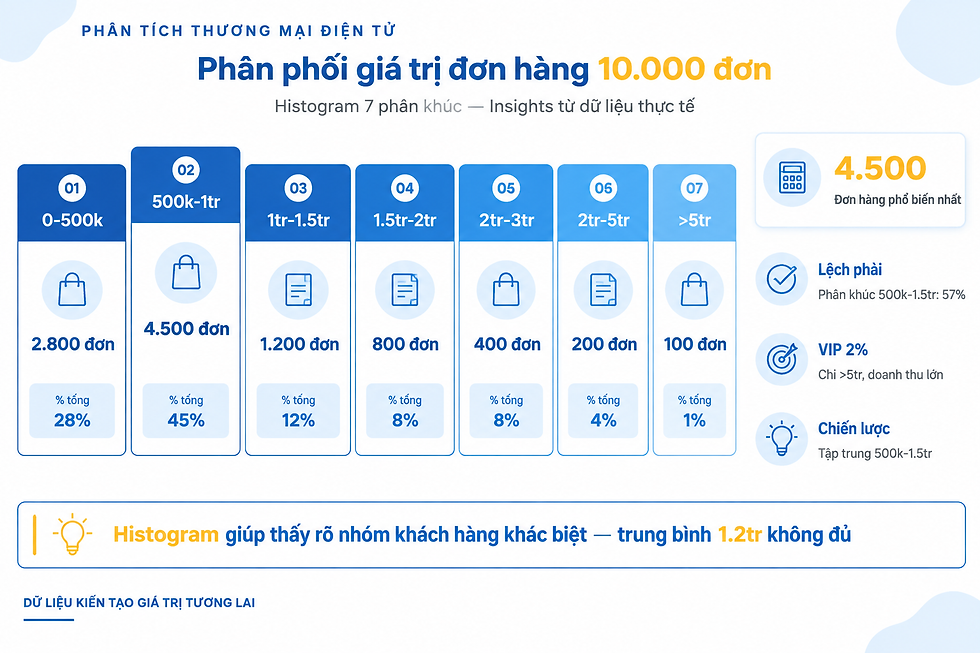
Tình huống: Bạn là data analyst tại một công ty thương mại điện tử. Bạn có dữ liệu về giá trị đơn hàng (order value) của 10.000 giao dịch trong tháng qua. Sếp yêu cầu bạn phân tích xem khách hàng thường chi tiêu ở mức nào.
Các bước:
Bạn tạo Histogram với các bin: 0-500k, 500k-1tr, 1tr-1.5tr, 1.5tr-2tr, 2tr-3tr, 3tr-5tr, trên 5tr.
Kết quả Histogram cho thấy:
Đỉnh cao nhất ở bin 500k-1tr (4.500 đơn hàng), đây là phân khúc khách hàng chính
Bin 0-500k cũng khá cao (2.800 đơn hàng), nhiều đơn giá trị nhỏ
Từ 1tr trở lên, số lượng đơn giảm dần (1.200 đơn ở 1tr-1.5tr, 800 đơn ở 1.5tr-2tr...)
Có một số ít đơn hàng trên 5tr (200 đơn), tạo đuôi dài bên phải
Insight rút ra:
Dữ liệu lệch phải: đa số khách hàng chi tiêu vừa phải (dưới 1.5tr), một số ít chi tiêu cao
Chiến lược marketing nên tập trung vào phân khúc 500k-1.5tr (chiếm 57% đơn hàng)
Cần chương trình chăm sóc riêng cho nhóm VIP chi trên 5tr (chiếm 2% nhưng đóng góp doanh thu lớn)
Cân nhắc giảm giá hoặc gộp sản phẩm để kéo nhóm dưới 500k lên bin cao hơn
Nếu bạn chỉ nhìn vào số trung bình (average order value: 1.2tr), bạn sẽ bỏ lỡ toàn bộ bức tranh phân phối này. Histogram giúp bạn thấy rõ có những nhóm khách hàng khác biệt cần chiến lược riêng.
V. Khi nào nên sử dụng Histogram?
Histogram là lựa chọn phù hợp khi bạn gặp các tình huống sau:
Phân tích dữ liệu liên tục số lượng lớn
Khi bạn có hàng trăm, hàng nghìn giá trị số (doanh thu, thời gian, điểm số, nhiệt độ...) và muốn hiểu chúng phân bố như thế nào thay vì nhìn từng con số riêng lẻ [2].
Đánh giá hình dạng phân phối
Bạn cần xác định dữ liệu có phân phối chuẩn không, hay lệch về một phía. Điều này quan trọng khi chọn phương pháp thống kê phù hợp [2].
Phát hiện outliers (giá trị bất thường)
Histogram giúp bạn nhanh chóng nhìn thấy các giá trị nằm xa phần lớn dữ liệu. Ví dụ, nếu hầu hết nhân viên có năng suất 50-80 sản phẩm/ngày nhưng một người chỉ làm được 10, Histogram sẽ hiển thị rõ điểm bất thường này [3].
So sánh phân phối giữa nhiều nhóm
Bạn có thể vẽ nhiều Histogram chồng lên nhau (overlay) hoặc đặt cạnh nhau để so sánh. Ví dụ, so sánh phân phối thu nhập giữa nam và nữ, giữa các khu vực địa lý khác nhau.
Kiểm soát chất lượng và quy trình
Trong sản xuất, Histogram giúp theo dõi xem sản phẩm có nằm trong giới hạn chấp nhận được không. Nếu Histogram dịch chuyển hoặc mở rộng bất thường, đó là dấu hiệu quy trình cần điều chỉnh [3].
Histogram không phù hợp khi:
Bạn có dữ liệu phân loại (dùng Bar Chart)
Bạn muốn so sánh chính xác giá trị cụ thể (dùng bảng số hoặc Bar Chart)
Bạn có ít hơn 30 điểm dữ liệu (Histogram cần mẫu lớn để thể hiện phân phối có ý nghĩa)
VI. Ứng dụng của Histogram trong Business Intelligence
Trong môi trường doanh nghiệp, Histogram là công cụ phổ biến cho nhiều bài toán phân tích [2].
1. Phân tích phân phối dữ liệu khách hàng
Phân khúc khách hàng theo độ tuổi
Marketing team cần hiểu độ tuổi khách hàng phân bố ra sao để thiết kế thông điệp phù hợp. Histogram cho thấy rõ các nhóm tuổi chính, giúp phân bổ ngân sách quảng cáo hiệu quả hơn [2].
Phân tích thu nhập và chi tiêu
Hiểu được phân phối thu nhập hoặc mức chi tiêu của khách hàng giúp định giá sản phẩm phù hợp. Nếu Histogram cho thấy hai đỉnh rõ rệt, bạn có thể cần hai dòng sản phẩm: một cho phân khúc bình dân, một cho phân khúc cao cấp.
Hành vi mua hàng theo thời gian
Histogram về thời điểm mua hàng trong ngày/tuần/tháng giúp lập lịch chạy quảng cáo, bố trí nhân sự và quản lý tồn kho hiệu quả [2].

2. Kiểm soát chất lượng sản xuất
Histogram là công cụ cốt lõi trong Six Sigma và quản lý chất lượng [3].
Theo dõi độ lệch sản phẩm
Trong sản xuất, bạn cần đảm bảo các thông số sản phẩm (kích thước, trọng lượng, độ dày...) nằm trong giới hạn chấp nhận. Histogram giúp nhìn thấy toàn bộ phân phối, không chỉ giá trị trung bình.
Ví dụ: một nhà máy sản xuất chai nhựa cần đảm bảo dung tích 500ml ± 5ml. Histogram dung tích thực tế cho thấy:
Nếu phân phối đối xứng và nằm gọn trong 495-505ml: quy trình ổn định
Nếu phân phối lệch về 493-498ml: cần điều chỉnh máy móc lên một chút
Nếu phân phối rộng ra (490-510ml): có vấn đề về độ ổn định, cần kiểm tra bảo dưỡng
So sánh trước và sau cải tiến
Khi áp dụng thay đổi quy trình, bạn vẽ Histogram trước và sau để đo lường hiệu quả. Nếu Histogram sau hẹp hơn (độ lệch chuẩn giảm) và tập trung hơn quanh mục tiêu, nghĩa là cải tiến thành công [3].
3. Phát hiện outliers và bất thường
Phát hiện gian lận
Trong tài chính và ngân hàng, Histogram về giá trị giao dịch giúp phát hiện các giao dịch bất thường. Nếu một giao dịch nằm ngoài xa phần lớn phân phối, hệ thống cần cảnh báo để kiểm tra gian lận [2].
Phân tích hiệu suất nhân viên
Histogram về năng suất nhân viên (số đơn xử lý, doanh số bán...) giúp nhận diện cả người hoạt động kém và người xuất sắc. Những người nằm ngoài phân phối chính cần được quan tâm: người kém cần hỗ trợ đào tạo, người giỏi cần được học hỏi phương pháp [2].
Giám sát hệ thống IT
Histogram về thời gian phản hồi server, lượng requests mỗi giây, hoặc usage CPU giúp phát hiện sớm các vấn đề về hiệu năng trước khi chúng ảnh hưởng đến người dùng [2].

VII. Hướng dẫn vẽ Histogram đúng cách
1. Cách vẽ Histogram bằng Excel
Excel là công cụ phổ biến nhất để vẽ Histogram nhanh. Dưới đây là hướng dẫn từng bước cho người mới:
Bước 1: Chuẩn bị dữ liệu
Đảm bảo dữ liệu của bạn là một cột các giá trị số. Ví dụ, cột A chứa 100 giá trị về doanh thu đơn hàng.
Bước 2: Kích hoạt Data Analysis Toolpak (nếu chưa có)
Vào File > Options > Add-ins
Chọn Analysis ToolPak, click Go
Tick vào Analysis ToolPak, click OK
Bước 3: Tạo Histogram
Cách 1 (Excel 2016 trở lên, đơn giản hơn):
Chọn cột dữ liệu
Vào Insert > Insert Statistic Chart > Histogram
Excel tự động tạo Histogram với số bin mặc định
Cách 2 (dùng Data Analysis):
Vào Data > Data Analysis > Histogram
Input Range: chọn cột dữ liệu của bạn
Bin Range: có thể để trống (Excel tự tạo) hoặc tự định nghĩa các bin
Output Range: chọn vị trí hiển thị kết quả
Tick vào Chart Output
Click OK
Bước 4: Tùy chỉnh
Click chuột phải vào cột > Format Data Series
Điều chỉnh Gap Width về 0% để các cột dính sát nhau (quan trọng)
Thêm tiêu đề trục, tiêu đề biểu đồ
Điều chỉnh màu sắc cho dễ nhìn
Bước 5: Điều chỉnh số bin
Click chuột phải vào trục ngang > Format Axis
Trong phần Bins, chọn:
Bin Width: chỉ định độ rộng mỗi bin (ví dụ 100,000 cho doanh thu)
Number of bins: chỉ định số lượng bin cố định
Automatic: để Excel tự chọn (dùng quy tắc Sturges [1])

2. Cách vẽ Histogram bằng Power BI
Power BI là công cụ Business Intelligence chuyên nghiệp hơn, phù hợp cho phân tích dữ liệu quy mô lớn.
Bước 1: Import dữ liệu vào Power BI
Mở Power BI Desktop
Click Get Data, chọn nguồn dữ liệu (Excel, SQL, CSV...)
Load dữ liệu vào model
Bước 2: Tạo Histogram
Power BI không có visual Histogram sẵn, nhưng bạn có hai cách:
Cách 1 (dùng Column Chart kết hợp tính năng Grouping):
Kéo visual Column Chart vào canvas
Kéo trường dữ liệu số (ví dụ Order Value) vào cả Axis và Values
Click chuột phải vào trường ở Axis > New Group
Chọn Bin, set Bin size (ví dụ 100 cho dữ liệu doanh thu)
Power BI tự động tạo các bin và đếm số lượng trong mỗi bin
Format visual: bỏ khoảng trống giữa các cột (Data colors > Show all > Inner padding = 0%)
Cách 2 (dùng custom visual):
Vào Home > Get more visuals
Tìm "Histogram Chart" (custom visual từ cộng đồng)
Import và sử dụng
Bước 3: Tùy chỉnh nâng cao
Thêm tooltips để hiển thị thông tin chi tiết khi hover
Thêm drill-down để phân tích sâu hơn
Kết nối với slicers để lọc dữ liệu động
Xuất publish lên Power BI Service để chia sẻ với team
Lợi ích của Power BI so với Excel:
Xử lý dữ liệu lớn (hàng triệu dòng) mượt mà
Cập nhật tự động khi dữ liệu thay đổi
Tương tác động với các visual khác trên dashboard
Chia sẻ và cộng tác dễ dàng

3. Cách xác định số bin (khoảng) phù hợp
Chọn số bin là quyết định quan trọng nhất khi vẽ Histogram. Quá ít bin, bạn mất thông tin chi tiết. Quá nhiều bin, biểu đồ trở nên rối và khó thấy pattern [1].
Quy tắc Sturges (1926)
Đây là công thức mặc định trong hầu hết phần mềm như R và Excel [1]:
Số bin = 1 + 3.322 × log₁₀(n)
Trong đó n là số lượng điểm dữ liệu.
Ví dụ:
50 điểm dữ liệu: 1 + 3.322 × log₁₀(50) ≈ 6.6, làm tròn thành 7 bins
500 điểm: 10 bins
5000 điểm: 13 bins
Quy tắc Sturges phù hợp cho dữ liệu phân phối gần chuẩn, ít outliers [1].
Quy tắc Scott (1979)
Bin width = 3.5 × (độ lệch chuẩn) / n^(1/3)
Quy tắc này dựa trên độ biến thiên của dữ liệu, phù hợp cho dữ liệu liên tục mượt [1].
Quy tắc Freedman-Diaconis (1981)
Bin width = 2 × IQR / n^(1/3)
Trong đó IQR là khoảng tứ phân vị (Interquartile Range). Quy tắc này mạnh mẽ hơn với outliers [1].
Lời khuyên thực tế
Bắt đầu với quy tắc Sturges (để automatic trong Excel/Power BI). Sau đó điều chỉnh thủ công:
Nếu biểu đồ quá phẳng, không thấy hình dạng: tăng số bin
Nếu biểu đồ quá nhọn, gai góc: giảm số bin
Thử vài giá trị khác nhau và chọn cái nào dễ nhìn nhất, truyền đạt insight rõ nhất
Không có "số bin đúng duy nhất". Mục tiêu là giúp người xem hiểu được phân phối dữ liệu, vì vậy tính trực quan quan trọng hơn công thức [1].

VIII. Sai lầm thường gặp khi sử dụng Histogram
Sai lầm 1: Chọn số bin không phù hợp
Đây là lỗi phổ biến nhất. Quá ít bin làm mất thông tin, quá nhiều bin tạo ra nhiễu và khó thấy pattern. Luôn thử nhiều giá trị và so sánh [1].
Sai lầm 2: Để khoảng trống giữa các cột
Một số người vẽ Histogram giống Bar Chart, có khoảng trống giữa các cột. Điều này sai về mặt bản chất vì Histogram thể hiện dữ liệu liên tục [3]. Các cột phải dính sát nhau.
Sai lầm 3: Dùng Histogram cho dữ liệu phân loại
Histogram chỉ dùng cho dữ liệu số liên tục. Nếu bạn có dữ liệu phân loại (loại sản phẩm, khu vực, giới tính...), hãy dùng Bar Chart [2].
Sai lầm 4: Không kiểm tra outliers trước
Một vài giá trị cực đoan có thể làm méo mó toàn bộ Histogram, khiến phần lớn dữ liệu bị nén vào một góc. Trước khi vẽ, kiểm tra và cân nhắc xử lý outliers [3].
Sai lầm 5: Hiểu nhầm về độ cao cột
Độ cao cột thể hiện tần suất (số lượng quan sát), không phải giá trị của dữ liệu. Nhiều người mới nhầm lẫn điều này, đặc biệt khi so sánh với Bar Chart [2].
Sai lầm 6: So sánh Histogram có mẫu khác nhau
Nếu một Histogram có 100 điểm dữ liệu và một Histogram khác có 1000 điểm, bạn không thể so sánh trực tiếp chiều cao cột. Cần chuẩn hóa (normalize) hoặc dùng tỉ lệ phần trăm thay vì số tuyệt đối [2].
Sai lầm 7: Không gắn nhãn trục rõ ràng
Thiếu đơn vị đo lường (đồng, kg, giây...) hoặc không giải thích rõ trục Y đang đếm cái gì khiến người xem hiểu nhầm [3].
Sai lầm 8: Dùng Histogram cho dữ liệu quá nhỏ
Với dưới 30 điểm dữ liệu, Histogram không đủ để thấy rõ pattern phân phối. Trong trường hợp này, dot plot hoặc box plot phù hợp hơn [1].
IX. Câu hỏi thường gặp
Histogram khác gì với biểu đồ tần suất?
Histogram là một dạng biểu đồ tần suất. "Biểu đồ tần suất" là thuật ngữ tiếng Việt chung, còn Histogram là tên gọi cụ thể trong thống kê quốc tế [2].
Có thể vẽ Histogram với Python không?
Có, Python có thư viện matplotlib và seaborn hỗ trợ vẽ Histogram rất mạnh. Code đơn giản:
import matplotlib.pyplot as plt
plt.hist(data, bins=10)
plt.show()
Khi nào dùng Histogram, khi nào dùng Box Plot?
Histogram cho thấy toàn bộ hình dạng phân phối, phù hợp khi bạn muốn thấy chi tiết. Box Plot (hộp râu ria) tóm tắt phân phối qua 5 số (min, Q1, median, Q3, max), phù hợp khi so sánh nhanh nhiều nhóm hoặc khi không gian hạn chế [2].
Histogram có thể âm được không?
Trục Y (tần suất) không thể âm vì không thể có số lượng âm. Nhưng trục X (dữ liệu) hoàn toàn có thể chứa giá trị âm, ví dụ nhiệt độ, lợi nhuận/lỗ, sai lệch so với mục tiêu [3].
Essential histogram là gì?
Essential histogram là phương pháp hiện đại để chọn số bin tối ưu, đảm bảo confidence level tối thiểu 90% cho việc phát hiện mode (đỉnh) và trough (đáy) trong phân phối [1]. Nghiên cứu năm 2018 cho thấy sai số ước lượng của essential histogram nhỏ hơn gấp đôi so với phương pháp truyền thống [1]. Tuy nhiên, phương pháp này chưa phổ biến trong các phần mềm thông thường.
Histogram có thể dùng cho dữ liệu rời rạc không?
Về mặt kỹ thuật có thể, nhưng cần thận trọng. Dữ liệu rời rạc (discrete) như số con (1, 2, 3...), số lỗi (0, 1, 2...) có thể vẽ Histogram nếu phạm vi giá trị đủ rộng. Nếu chỉ có vài giá trị riêng biệt, Bar Chart phù hợp hơn [2].
X. Kết luận
Histogram là công cụ phân tích dữ liệu không thể thiếu khi bạn muốn hiểu phân phối của dữ liệu số liên tục. Khác với Bar Chart dùng cho dữ liệu phân loại, Histogram giúp bạn nhìn thấy hình dạng phân phối, phát hiện outliers, và rút ra insight mà con số trung bình không thể cho bạn.
Thành thạo Histogram đòi hỏi hai kỹ năng: kỹ thuật (chọn số bin phù hợp, vẽ đúng bằng Excel/Power BI) và tư duy (biết khi nào dùng, đọc được ý nghĩa từ hình dạng biểu đồ). Trong kỷ nguyên AI, việc hiểu bản chất dữ liệu thông qua Histogram giúp bạn thiết lập context đúng cho các AI Agent phân tích, tránh được những kết luận sai lệch từ số liệu tổng hợp đơn thuần.
Hãy thực hành vẽ Histogram với dữ liệu thật của bạn. Thử nhiều số bin khác nhau, quan sát sự thay đổi, và tự hỏi: "Biểu đồ này đang kể câu chuyện gì về dữ liệu của tôi?" Đó là bước đầu để từ người thực thi thủ công trở thành người điều phối hệ thống phân tích thông minh.
📚 Bắt đầu sự nghiệp Analytics vững vàng trong kỷ nguyên AI
Mastering Data Analytics (MDA) là một trong những đơn vị đào tạo phân tích dữ liệu tại Việt Nam, mang chương trình Agentic AI Analytics đến với người học. Sau hơn 6 năm đào tạo phân tích dữ liệu, MDA đã đồng hành cùng 3.000+ học viên và 250+ doanh nghiệp lớn như Heineken, Prudential, P&G, AEON, BIDV, Coca-Cola, Unilever.Điểm khác biệt của MDA không nằm ở những lời hứa kiểu '5 phút phân tích data với ChatGPT' hay 'vibe coding dashboard'. Chúng tôi rèn đúng bộ ba tạo nên lợi thế cạnh tranh thật sự thời AI: tư duy phân tích hệ thống, chuyên môn vững chắc và năng lực điều phối AI Agents.
Khám phá chương trình: Agentic AI Analytics, Finance Analytics
Tư vấn lộ trình miễn phí qua Zalo: 0961 48 66 48
Fanpage: Mastering Data Analytics
Nguồn tham khảo
[1] The Essential Histogram - arXiv.org. https://arxiv.org/pdf/1612.07216
[2] (PDF) Phân Tích Dữ Liệu Và Vẽ Biểu Đồ Với R - ResearchGate. https://www.researchgate.net/publication/343567891_Phan_Tich_Du_Lieu_Va_Ve_Bieu_Do_Voi_R
[3] Biểu đồ Histogram là gì? Phân loại Histogram chart & cách vẽ. https://pms.edu.vn/bieu-do-histogram/



Bình luận