


Visualize là gì? Hướng dẫn Data Visualization từ cơ bản đến nâng cao với Power BI

Đã cập nhật: 15 thg 9
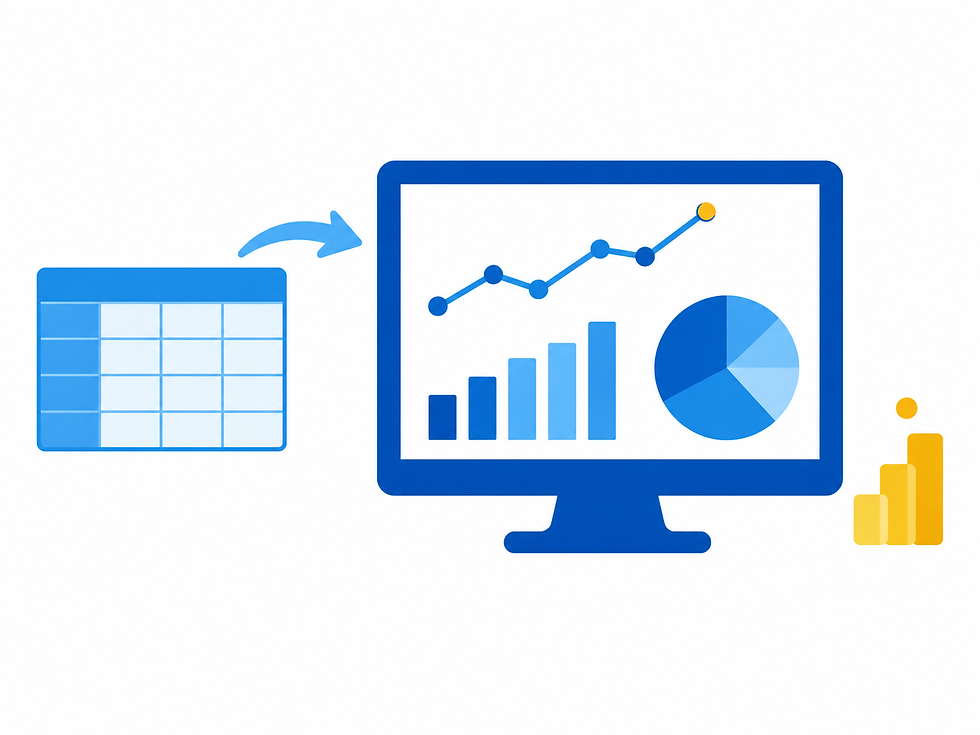
Visualize (hay trực quan hóa dữ liệu) là quá trình chuyển đổi các con số, bảng thống kê thành biểu đồ, đồ thị và hình ảnh trực quan giúp con người dễ dàng nhìn thấy, hiểu và rút ra insight từ dữ liệu. Thay vì đọc hàng nghìn dòng số liệu trong bảng Excel, bạn có thể thấy ngay xu hướng, điểm bất thường hay mối quan hệ giữa các biến số chỉ qua một biểu đồ.
Theo nghiên cứu, bộ não con người xử lý hình ảnh nhanh hơn văn bản đến 60.000 lần. Đó là lý do tại sao một dashboard Power BI với biểu đồ đường, cột, bản đồ nhiệt lại giúp giám đốc kinh doanh ra quyết định nhanh hơn so với đọc báo cáo dày 50 trang. Data visualization không chỉ là vẽ biểu đồ đẹp mắt, mà là cách bạn kể chuyện với dữ liệu để thuyết phục người nghe hành động.
Mục lục
Visualize là gì?
Đặc điểm của Data Visualization hiệu quả
Ví dụ Data Visualization trong thực tế
Ứng dụng của Data Visualization
Hướng dẫn tạo Data Visualization với Power BI
So sánh các công cụ Data Visualization phổ biến
Câu hỏi thường gặp
Kết luận
Visualize là gì?
Khái niệm Visualization trong Data Analytics
Trong phân tích dữ liệu, visualization (trực quan hóa) là việc biểu diễn dữ liệu dưới dạng đồ họa thay vì số và chữ. Mục tiêu là giúp người xem nhanh chóng nắm bắt thông tin phức tạp, phát hiện pattern (mẫu lặp lại) và đưa ra quyết định dựa trên dữ liệu.
Ví dụ đơn giản: bạn có bảng doanh số 12 tháng của năm 2026. Nhìn vào cột số liệu, bạn mất vài phút mới thấy tháng nào tăng, tháng nào giảm. Nhưng khi vẽ thành biểu đồ đường, bạn thấy ngay xu hướng tăng từ tháng 1 đến tháng 6, sau đó giảm dần đến cuối năm. Đó chính là sức mạnh của visualization.
Power BI là một trong những công cụ Business Intelligence được nhiều doanh nghiệp sử dụng để tạo visualization tương tác. Với Power BI, bạn không chỉ vẽ biểu đồ tĩnh mà còn tạo dashboard cho phép người dùng lọc dữ liệu, phóng to vùng quan tâm và khám phá insight theo nhiều góc độ khác nhau [1].
Sự khác biệt giữa Visualize và Data Visualization
Visualize là động từ, nghĩa là hành động trực quan hóa. Khi bạn nói "tôi visualize dữ liệu bán hàng", bạn đang nói về việc bạn làm gì với dữ liệu đó.
Data Visualization là danh từ, chỉ kết quả của hành động visualize hoặc toàn bộ lĩnh vực nghiên cứu về cách trực quan hóa dữ liệu hiệu quả. Khi bạn nói "data visualization này rất dễ hiểu", bạn đang nói về biểu đồ, dashboard hoặc infographic mà bạn nhìn thấy.
Tóm lại: bạn visualize (động từ) dữ liệu để tạo ra data visualization (danh từ). Hai thuật ngữ này thường được dùng thay thế nhau trong hội thoại hàng ngày, nhưng hiểu đúng sẽ giúp bạn giao tiếp chính xác hơn trong môi trường làm việc chuyên nghiệp.

Đặc điểm của Data Visualization hiệu quả
Không phải cứ vẽ biểu đồ là tốt. Một visualization hiệu quả cần đáp ứng ít nhất 6 đặc điểm sau:
Rõ ràng và dễ hiểu ngay lập tức. Người xem không cần đọc hướng dẫn hay suy nghĩ quá 5 giây để biết biểu đồ muốn nói gì. Trục tọa độ được gắn nhãn rõ ràng, màu sắc có ý nghĩa logic (đỏ cho cảnh báo, xanh cho tích cực), và thông điệp chính được làm nổi bật.
Chính xác và trung thực. Trục tung không bị cắt xén để phóng đại sự khác biệt. Tỷ lệ phần trăm cộng lại đúng 100%. Nguồn dữ liệu và năm được ghi chú đầy đủ. Visualization không bóp méo sự thật để phục vụ câu chuyện sai lệch.
Phù hợp với loại dữ liệu. Dữ liệu theo thời gian dùng biểu đồ đường. So sánh giữa các nhóm dùng biểu đồ cột. Tỷ lệ phần trăm của tổng thể dùng biểu đồ tròn (pie chart). Mối tương quan giữa hai biến số dùng scatter plot (biểu đồ phân tán). Chọn sai loại biểu đồ khiến thông điệp bị méo mó.
Tương tác và khám phá được. Với công cụ như Power BI, người dùng có thể click vào một phân khúc để xem chi tiết, lọc theo vùng miền, thời gian hoặc sản phẩm. Điều này giúp họ tự tìm câu trả lời cho câu hỏi của mình thay vì bị giới hạn trong một góc nhìn duy nhất.
Nhất quán về phong cách. Tất cả biểu đồ trong cùng một dashboard dùng chung bảng màu, font chữ và cách bố trí. Điều này tạo cảm giác chuyên nghiệp và giúp người xem tập trung vào nội dung thay vì bị phân tâm bởi thiết kế lộn xộn.
Có ngữ cảnh và hành động kèm theo. Visualization tốt không chỉ cho thấy con số mà còn giải thích tại sao con số đó quan trọng và nên làm gì tiếp theo. Ví dụ: không chỉ hiển thị doanh thu giảm 15%, mà còn chỉ ra nguyên nhân từ vùng miền nào và đề xuất hành động khắc phục.

Ví dụ Data Visualization trong thực tế
Để bạn dễ hình dung, dưới đây là một số ví dụ visualization mà bạn gặp hàng ngày:
Dashboard doanh số của công ty bán lẻ. Mỗi sáng, giám đốc kinh doanh mở Power BI trên điện thoại, thấy biểu đồ cột hiển thị doanh thu từng cửa hàng, bản đồ nhiệt cho biết khu vực nào bán chạy, và biểu đồ đường xu hướng so với tuần trước. Tất cả cập nhật tự động từ hệ thống POS (Point of Sale, hệ thống bán hàng tại quầy). Không cần đợi báo cáo cuối tháng, giám đốc đã có thể can thiệp kịp thời nếu một cửa hàng có dấu hiệu giảm sút.
Báo cáo tài chính quý của ngân hàng. Thay vì bảng số liệu dày đặc, phòng tài chính tạo một trang dashboard với biểu đồ Waterfall (thác nước) thể hiện dòng tiền vào ra, biểu đồ cột xếp chồng cho chi phí theo từng bộ phận, và KPI card (thẻ chỉ số) hiển thị lợi nhuận ròng so với mục tiêu. Ban lãnh đạo chỉ mất 10 phút để nắm toàn cảnh thay vì 2 giờ đọc báo cáo chi tiết.
Phân tích hành vi khách hàng trên website thương mại điện tử. Team marketing dùng biểu đồ funnel (phễu chuyển đổi) trong Power BI để thấy bao nhiêu người truy cập trang chủ, bao nhiêu người thêm sản phẩm vào giỏ hàng, và cuối cùng bao nhiêu người thanh toán thành công. Họ phát hiện 70% khách hàng rời bỏ giỏ hàng ở bước nhập thông tin giao hàng. Nhờ visualization này, họ quyết định đơn giản hóa form và tỷ lệ chuyển đổi tăng ngay 12%.
Bản đồ nhiệt theo dõi chất lượng không khí. Cơ quan môi trường dùng bản đồ nhiệt trên Power BI để hiển thị nồng độ PM2.5 theo từng khu vực trong thành phố. Màu đỏ cảnh báo vùng ô nhiễm nặng, màu xanh cho vùng không khí tốt. Người dân có thể truy cập dashboard công khai để quyết định có nên ra ngoài tập thể dục hay không.
Những ví dụ này cho thấy data visualization không chỉ phục vụ doanh nghiệp mà còn có ích cho mọi lĩnh vực từ y tế, giáo dục, chính phủ đến đời sống cá nhân.

Ứng dụng của Data Visualization
Data visualization được ứng dụng rộng rãi trong nhiều ngành nghề. Dưới đây là một số lĩnh vực điển hình:
Bán hàng và Marketing. Theo dõi hiệu quả chiến dịch quảng cáo, phân tích hành vi khách hàng, dự báo doanh số theo mùa. Visualization giúp team marketing thấy ngay kênh nào mang lại ROI (Return on Investment, tỷ suất lợi nhuận trên đầu tư) cao nhất để tập trung ngân sách.
Tài chính và Kế toán. Báo cáo tài chính tương tác, phân tích dòng tiền, giám sát chi phí theo từng dự án. Power BI tích hợp với ERP (Enterprise Resource Planning, hệ thống hoạch định tài nguyên doanh nghiệp) giúp CFO (Chief Financial Officer, giám đốc tài chính) thấy tình hình tài chính thời gian thực.
Sản xuất và Chuỗi cung ứng. Giám sát hiệu suất máy móc, phát hiện lỗi sản phẩm sớm, quản lý tồn kho. Visualization cho phép nhà máy phát hiện máy nào đang hoạt động dưới mức bình thường và bảo trì trước khi hỏng hoàn toàn, tiết kiệm hàng triệu đồng chi phí sửa chữa khẩn cấp.
Nhân sự (HR). Phân tích tỷ lệ nghỉ việc, đánh giá hiệu suất nhân viên, dự báo nhu cầu tuyển dụng. Dashboard HR trong Power BI giúp quản lý thấy phòng ban nào có tỷ lệ nghỉ việc cao bất thường để kịp thời can thiệp.
Y tế và Dược phẩm. Theo dõi diễn biến bệnh nhân, phân tích hiệu quả điều trị, giám sát dịch bệnh. Trong đại dịch, visualization giúp các bệnh viện và cơ quan y tế phân bổ nguồn lực (giường bệnh, oxy, nhân lực) hiệu quả hơn.
Giáo dục. Phân tích kết quả học tập, theo dõi tỷ lệ tốt nghiệp, đánh giá chất lượng giảng dạy. Trường học dùng visualization để nhận diện học sinh gặp khó khăn sớm và hỗ trợ kịp thời.
Nghiên cứu chỉ ra rằng các doanh nghiệp tận dụng data visualization hiệu quả có khả năng ra quyết định nhanh hơn từ 5 đến 10 lần so với các công ty chỉ dựa vào báo cáo truyền thống [1]. Đây là lợi thế cạnh tranh không nhỏ trong môi trường kinh doanh hiện nay.
Hướng dẫn tạo Data Visualization với Power BI
Chuẩn bị trước khi bắt đầu
Trước khi tạo visualization, bạn cần chuẩn bị một số điều sau:
Cài đặt Power BI Desktop. Đây là phần mềm miễn phí từ Microsoft, chạy trên Windows. Bạn tải về từ trang chủ Microsoft và cài đặt như một ứng dụng thông thường. Power BI Desktop là nơi bạn thiết kế dashboard và báo cáo.
Chuẩn bị dữ liệu mẫu. Nếu bạn chưa có dữ liệu thật, hãy tải bộ dữ liệu mẫu từ Microsoft (ví dụ: bộ dữ liệu Adventure Works về bán hàng xe đạp) hoặc tạo một file Excel đơn giản với các cột: Tháng, Sản phẩm, Doanh số, Số lượng bán. Dữ liệu nên có ít nhất 20 dòng để visualization có ý nghĩa.
Hiểu rõ câu hỏi cần trả lời. Trước khi vẽ bất kỳ biểu đồ nào, hãy tự hỏi: mình muốn thấy điều gì từ dữ liệu này? Xu hướng theo thời gian? So sánh giữa các nhóm? Tỷ lệ phân bổ? Mối tương quan giữa hai biến số? Câu hỏi rõ ràng sẽ giúp bạn chọn đúng loại visualization.

Các bước tạo Visualization cơ bản
Dưới đây là quy trình 5 bước để tạo visualization cơ bản trong Power BI:
Bước 1: Nhập dữ liệu vào Power BI. Mở Power BI Desktop, click vào nút "Get Data" (Lấy dữ liệu) trên thanh công cụ. Chọn nguồn dữ liệu của bạn (Excel, SQL Server, Google Sheets, hoặc hàng trăm nguồn khác). Duyệt đến file dữ liệu, chọn bảng cần import và click "Load". Dữ liệu sẽ xuất hiện trong vùng "Data" bên phải màn hình.
Bước 2: Chọn loại biểu đồ. Click vào vùng "Report" (Báo cáo) trống giữa màn hình. Bên phải, bạn sẽ thấy "Visualizations pane" (bảng trực quan) với hàng chục icon đại diện cho các loại biểu đồ: cột, đường, tròn, bảng, bản đồ, v.v. Ví dụ, để tạo biểu đồ cột so sánh doanh số theo sản phẩm, hãy click vào icon biểu đồ cột (Clustered Column Chart).
Bước 3: Kéo thả trường dữ liệu. Sau khi chọn loại biểu đồ, bạn sẽ thấy các "field wells" (vùng kéo thả trường) như Axis (trục ngang), Values (giá trị), Legend (chú giải). Từ vùng "Data" bên phải, kéo trường "Sản phẩm" vào Axis và kéo trường "Doanh số" vào Values. Power BI sẽ tự động vẽ biểu đồ cột thể hiện doanh số từng sản phẩm.
Bước 4: Định dạng biểu đồ. Click vào biểu đồ vừa tạo, sau đó click icon hình cọ sơn (Format your visual) trong bảng Visualizations. Ở đây bạn có thể thay đổi màu cột, thêm nhãn dữ liệu (data labels) hiển thị số liệu trên mỗi cột, chỉnh kích thước font chữ, bật tắt đường lưới (gridlines), và nhiều tùy chọn khác. Mục tiêu là làm cho biểu đồ dễ đọc và đẹp mắt.
Bước 5: Thêm tiêu đề và lưu báo cáo. Click vào ô tiêu đề của biểu đồ (mặc định là "Clustered column chart"), gõ tên mô tả rõ ràng như "Doanh số theo sản phẩm năm 2026". Sau khi hoàn tất, click "File" > "Save" để lưu file .pbix. Bạn có thể tiếp tục thêm nhiều biểu đồ khác vào cùng trang báo cáo để tạo thành dashboard hoàn chỉnh.

Tùy chỉnh và nâng cao Visualization
Khi đã tạo được visualization cơ bản, bạn có thể nâng cao trải nghiệm người dùng bằng các kỹ thuật sau:
Sử dụng bảng màu thống nhất. Thay vì để Power BI tự chọn màu mặc định, bạn nên định nghĩa bảng màu thương hiệu của công ty. Vào Format visual > Colors, chọn màu cho từng cột hoặc đường theo màu logo, màu văn hóa công ty. Điều này giúp dashboard trông chuyên nghiệp và dễ nhận diện.
Thêm Slicer để lọc dữ liệu. Slicer là một loại visualization đặc biệt hoạt động như bộ lọc. Ví dụ, bạn thêm một Slicer cho trường "Tháng" hoặc "Vùng miền". Khi người dùng click chọn một tháng cụ thể, tất cả biểu đồ trên trang sẽ tự động cập nhật để chỉ hiển thị dữ liệu tháng đó. Điều này giúp người xem khám phá dữ liệu linh hoạt mà không cần tạo nhiều báo cáo riêng.
Áp dụng Cross-filtering và Drill-down. Cross-filtering nghĩa là khi bạn click vào một cột trong biểu đồ A, biểu đồ B và C cũng tự động lọc theo phần dữ liệu đó. Drill-down nghĩa là bạn có thể click vào một nhóm lớn (ví dụ: Quý 1) để xem chi tiết từng tháng (Tháng 1, 2, 3). Để bật tính năng này, hãy thiết lập hierarchy (phân cấp) trong dữ liệu (ví dụ: Năm > Quý > Tháng) và click icon mũi tên xuống trên biểu đồ.
Sử dụng Tooltip tùy chỉnh. Tooltip là hộp thông tin hiện lên khi bạn di chuột qua một điểm dữ liệu. Mặc định, Power BI chỉ hiển thị giá trị cơ bản. Bạn có thể tạo tooltip page riêng với nhiều biểu đồ chi tiết, sau đó gán cho visualization chính. Khi người dùng hover (di chuột), họ sẽ thấy một mini-dashboard ngay tại chỗ mà không cần chuyển trang.
Thêm KPI và Card visualization. Ngoài biểu đồ, hãy thêm các thẻ KPI (Key Performance Indicator, chỉ số hiệu suất chính) hiển thị con số lớn, nổi bật như tổng doanh thu, tỷ lệ tăng trưởng so với kỳ trước. Card visualization giúp người xem nắm được số liệu quan trọng nhất ngay lập tức trước khi đi vào chi tiết từng biểu đồ.
Việc vận dụng những kỹ thuật này sẽ biến một báo cáo thông thường thành dashboard tương tác mạnh mẽ, giúp người dùng tự phục vụ (self-service BI) thay vì phải chờ nhà phân tích tạo báo cáo riêng cho từng câu hỏi.

So sánh các công cụ Data Visualization phổ biến
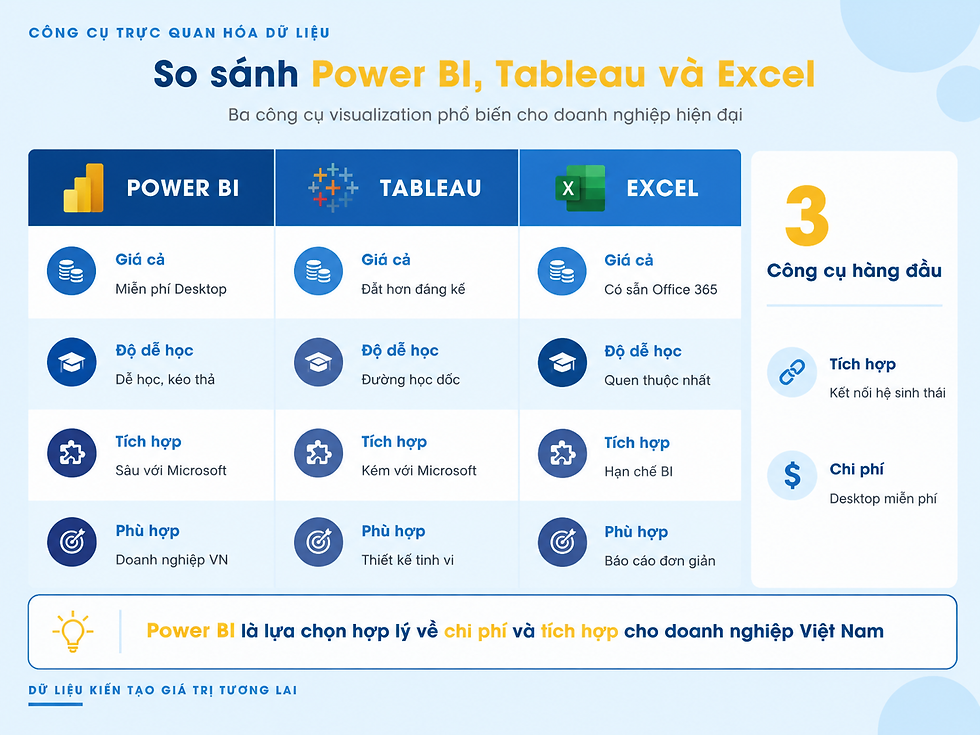
Ngoài Power BI, còn nhiều công cụ visualization khác trên thị trường. Dưới đây là so sánh giữa ba công cụ phổ biến nhất: Power BI, Tableau và Excel.
Power BI: phù hợp cho doanh nghiệp đã sử dụng hệ sinh thái Microsoft (Office 365, Azure, SQL Server). Power BI có phiên bản Desktop miễn phí cho cá nhân, dễ học với giao diện drag-and-drop (kéo thả). Tích hợp sâu với Excel, Azure và hàng trăm nguồn dữ liệu khác. Power BI Service (phiên bản cloud) cho phép chia sẻ dashboard qua web và mobile app. Chi phí hợp lý cho doanh nghiệp vừa và nhỏ. Điểm yếu là tùy chỉnh thiết kế không linh hoạt bằng Tableau, và một số tính năng nâng cao cần phiên bản Premium [1].
Tableau: mạnh về thiết kế và tính thẩm mỹ, cho phép tùy chỉnh sâu hơn Power BI. Tableau phù hợp với người dùng nâng cao và các tổ chức cần trình bày dữ liệu đẹp mắt, tinh vi (ví dụ: báo chí dữ liệu, tư vấn chiến lược). Tuy nhiên, Tableau đắt hơn Power BI đáng kể, và đường học tập dốc hơn cho người mới bắt đầu. Tableau cũng có cộng đồng lớn và nhiều tài nguyên học miễn phí, nhưng tích hợp với hệ sinh thái Microsoft không mượt mà bằng Power BI.
Excel: công cụ quen thuộc nhất, hầu hết mọi người đều biết dùng. Excel có sẵn nhiều loại biểu đồ cơ bản và pivot table (bảng tổng hợp) để phân tích dữ liệu nhanh. Tuy nhiên, Excel không phải là công cụ BI chuyên nghiệp. Khả năng tương tác hạn chế, khó chia sẻ dashboard qua web, và không xử lý tốt dữ liệu lớn (trên vài triệu dòng). Excel phù hợp cho phân tích ad-hoc (tức thời) và báo cáo đơn giản, nhưng khi doanh nghiệp cần dashboard tự động cập nhật và phân phối rộng rãi, nên chuyển sang Power BI hoặc Tableau.
Nếu bạn mới bắt đầu và làm việc trong môi trường doanh nghiệp Việt Nam (nơi Microsoft 365 rất phổ biến), Power BI là lựa chọn hợp lý nhất về mặt chi phí, độ dễ học và khả năng tích hợp.
Câu hỏi thường gặp
Visualize là gì trong tiếng Việt?Visualize trong tiếng Việt là "trực quan hóa", nghĩa là biến thông tin trừu tượng (số liệu, văn bản) thành hình ảnh, biểu đồ hoặc đồ họa để con người dễ hiểu và ghi nhớ hơn.
Power BI có miễn phí không?Power BI Desktop hoàn toàn miễn phí, bạn có thể tải về và dùng để tạo báo cáo trên máy tính cá nhân. Power BI Service (phiên bản cloud để chia sẻ dashboard) có phiên bản miễn phí với giới hạn tính năng, và các gói trả phí (Pro, Premium) cho doanh nghiệp cần tính năng nâng cao và số lượng người dùng lớn.
Tôi không biết lập trình, có học được Power BI không?Hoàn toàn được. Power BI được thiết kế cho người dùng kinh doanh (business user) không cần biết lập trình. Giao diện kéo thả trực quan giúp bạn tạo biểu đồ chỉ bằng chuột. Tuy nhiên, nếu muốn làm chủ các tính năng nâng cao như viết công thức DAX (Data Analysis Expressions, ngôn ngữ công thức phân tích dữ liệu) hoặc tùy chỉnh sâu, bạn cần học thêm kiến thức chuyên môn. Chương trình Agentic AI Analytics của Mastering Data Analytics (MDA) sẽ hướng dẫn bạn từ cơ bản đến nâng cao, kể cả không có nền tảng lập trình.
Loại biểu đồ nào phù hợp để hiển thị xu hướng theo thời gian?Biểu đồ đường (line chart) là lựa chọn tốt nhất cho xu hướng theo thời gian vì nó thể hiện rõ sự biến động liên tục. Biểu đồ cột cũng dùng được nhưng ít mượt mà hơn khi có nhiều điểm dữ liệu.
Sự khác biệt giữa Dashboard và Report trong Power BI là gì?Report (báo cáo) là tập hợp nhiều trang visualization chi tiết, cho phép người xem tương tác và khám phá sâu. Dashboard là trang tổng quan một trang duy nhất, ghim các visualization quan trọng nhất từ nhiều report khác nhau, thường dùng để theo dõi KPI nhanh. Dashboard đơn giản và tóm tắt hơn, report chi tiết và phân tích hơn.
Làm thế nào để học Data Visualization hiệu quả?Học visualization hiệu quả cần kết hợp lý thuyết và thực hành. Trước hết, nắm vững tư duy phân tích: biết đặt câu hỏi đúng, hiểu nghiệp vụ, và chọn đúng loại biểu đồ cho từng bài toán. Sau đó, thực hành trên công cụ như Power BI với dữ liệu thật. Tham gia khóa học có mentor hướng dẫn giúp bạn tiến bộ nhanh hơn tự học. Chương trình Agentic AI Analytics của MDA không chỉ dạy công cụ mà còn rèn tư duy bóc tách bài toán kinh doanh theo framework TOSCAR và kỹ năng kể chuyện dữ liệu thuyết phục C-Level.
Data Visualization có phải là Data Science không?Không hoàn toàn. Data visualization là một phần của quy trình phân tích dữ liệu và Data Science, nhưng Data Science còn bao gồm nhiều kỹ năng khác như xây dựng mô hình dự đoán (machine learning), làm sạch dữ liệu phức tạp, thống kê nâng cao. Visualization tập trung vào việc trình bày kết quả, còn Data Science tập trung vào việc khám phá insight và dự báo từ dữ liệu.
Kết luận
Data visualization với Power BI không chỉ là kỹ năng vẽ biểu đồ đẹp mắt, mà là năng lực biến dữ liệu thành insight hành động, giúp doanh nghiệp ra quyết định nhanh và chính xác hơn. Từ việc hiểu rõ khái niệm visualize, đặc điểm của visualization hiệu quả, đến thực hành tạo dashboard tương tác bằng Power BI, bạn đã có nền tảng để bắt đầu hành trình làm chủ trực quan hóa dữ liệu.
Trong thời đại AI và dữ liệu bùng nổ năm 2026, kỹ năng này càng trở nên quan trọng. Các doanh nghiệp không chỉ cần người thực thi thủ công mà cần người điều phối, người biết thiết kế hệ thống phân tích tự động và kể chuyện bằng dữ liệu. Nếu bạn muốn phát triển sự nghiệp trong lĩnh vực Business Intelligence, hãy đầu tư thời gian học tư duy phân tích bài toán kinh doanh, nắm vững công cụ như Power BI, và rèn kỹ năng truyền đạt thông điệp qua visualization.
Bước tiếp theo của bạn có thể là tải Power BI Desktop về thử nghiệm ngay hôm nay, hoặc tham gia một khóa học có hệ thống để được hướng dẫn bài bản từ cơ bản đến nâng cao. Đừng chần chừ, vì mỗi ngày bạn trì hoãn là một ngày bạn bỏ lỡ cơ hội tạo tác động thật sự bằng dữ liệu.
Lưu ý: phần dưới đây giới thiệu chương trình đào tạo của Mastering Data Analytics.
📚 Bắt đầu sự nghiệp Analytics vững vàng trong kỷ nguyên AI
Mastering Data Analytics (MDA) là một trong những đơn vị đào tạo phân tích dữ liệu tại Việt Nam, mang chương trình Agentic AI Analytics đến với người học. Sau hơn 6 năm đào tạo phân tích dữ liệu, MDA đã đồng hành cùng 3.000+ học viên và 250+ doanh nghiệp lớn như Heineken, Prudential, P&G, AEON, BIDV, Coca-Cola, Unilever.Điểm khác biệt của MDA không nằm ở những lời hứa kiểu '5 phút phân tích data với ChatGPT' hay 'vibe coding dashboard'. Chúng tôi rèn đúng bộ ba tạo nên lợi thế cạnh tranh thật sự thời AI: tư duy phân tích hệ thống, chuyên môn vững chắc và năng lực điều phối AI Agents.
Khám phá chương trình: Agentic AI Analytics, Finance Analytics
Tư vấn lộ trình miễn phí qua Zalo: 0961 48 66 48
Fanpage: Mastering Data Analytics
Nguồn tham khảo
[1] Leveraging Power BI for Enhanced Data Visualization and Business .... https://www.researchgate.net/publication/384342904_Leveraging_Power_BI_for_Enhanced_Data_Visualization_and_Business_Intelligence


Bình luận